系统要求
| 平台 | 要求 |
|---|---|
| macOS | macOS 11 或更高,只支持 Apple 芯片(M1 及以后),不支持 Intel Mac。 |
| Windows | 64 位 Windows。自带运行时的解压依赖系统自带的 tar,Windows 10 1803 及以后都有。 |
| 磁盘 | 首次启动要把随包带的 Python、Node 解压到用户目录,需要至少 600 MB 可用空间,空间不够时会跳过这一步。 |
安装包里已经带了 Java 21,不需要自己装 Java。
在 macOS 上安装
- 双击下载的
.dmg,把「EasyAI Work」拖到旁边的「应用程序」文件夹。 - 第一次打开时,在「应用程序」里右键点「EasyAI Work」→「打开」,再在弹出的提示里点「打开」。
- 以后直接双击打开就行。
当前版本没有经过苹果公证,所以第一次必须用「右键 → 打开」,直接双击会被系统拦下。在线更新会把新版本装到 /应用程序/EasyAI Work.app,请不要把应用放在别处。
在 Windows 上安装
- 运行
EasyAIWork-版本号-setup.exe。 - 选择给所有用户安装还是只给自己安装,然后选安装目录。给所有用户安装时,默认目录是
C:\Program Files\EasyAIWork。 - 安装完成后,可以勾选「启动 EasyAIWork」直接打开。开始菜单和桌面上都会有「EasyAI Work」快捷方式。
- 升级安装时,如果 EasyAI Work 还开着,安装程序会让你先把它关掉再点重试。
- 卸载:用「开始菜单 › Uninstall EasyAI Work」,或者系统的「应用和功能」。
- 另有免安装的 zip 包:解压后直接运行即可。免安装版能检查和下载新版本,但不会自动安装,需要你自己运行下载好的安装包。
第一次启动
- 启动画面会显示加载进度。打开后直接进入任务主页,没有初始化向导。
- 后台会做两件事,不影响你操作:把随包带的运行时(Python、Node)解压到用户目录,只在第一次或版本更新后做;以及为数据库做一次自动备份。
- 接下来要接入一个模型平台才能开始用,见 快速开始。
数据存在哪里
你的任务、专家、设置等数据都在用户目录里:macOS 是 ~/.easyai-work,Windows 是 %USERPROFILE%\.easyai-work。智能体干活的文件默认在主目录下的 EasyAIWorkSpace。详见 数据与备份。
想换一个用户目录(比如试用一份干净的数据),可以设置环境变量 EASYAI_AGENT_USER_DIR 后再启动。macOS 上的写法是:open -n --env EASYAI_AGENT_USER_DIR=/tmp/easyai-try "/Applications/EasyAI Work.app"。
界面语言与皮肤
- 默认语言取自系统的「首选语言」,不看地区。如果 macOS 的首选语言是英文,即使地区是中国,界面也是英文。
- 改语言:设置 › 通用设置 › 常规 › 界面语言。改完立即生效,下次启动也保持;新会话的系统提示词也会换成对应语言。状态栏右侧显示「当前语言」。
- 改皮肤:设置 › 通用设置 › 外观,可选跟随系统(默认)、浅色、深色或自选皮肤。命令面板里也有「外观:跟随系统 / 浅色 / 深色」。
关闭窗口与托盘
关闭窗口不等于退出,正在跑的任务可以继续。
macOS:点窗口的关闭按钮只是隐藏窗口,程序留在程序坞和菜单栏里继续运行。按 ⌘+Q,或在菜单栏图标的菜单里选「退出」,才会真正退出。
Windows:默认每次都问你。弹窗会告诉你当前有几个任务在运行,你可以选「最小化到托盘」或「退出程序」,退出会终止正在运行的任务。勾选「记住我的选择,不再询问」后就不再问,想改回来去 设置 › 通用设置 › 托盘与通知。
托盘(macOS 是菜单栏)图标的菜单:
- 显示主窗口。在 Windows 上双击托盘图标也可以。
- 运行中:列出正在运行的任务,标着「运行中」或「等你确认」,点一个就跳过去。
- 渠道在线:有手机渠道在线时才出现。
- 设置、退出。
把鼠标停在图标上,提示里会写有几个任务在运行、几个在等你确认。
通知
主窗口不在前台时,下面这些情况会弹出通知:任务等你处理(确认操作、回答问题、确认计划)、任务完成、任务失败、连接器需要你登录。每一类都可以在 设置 › 通用设置 › 托盘与通知 里单独关掉。
在线更新
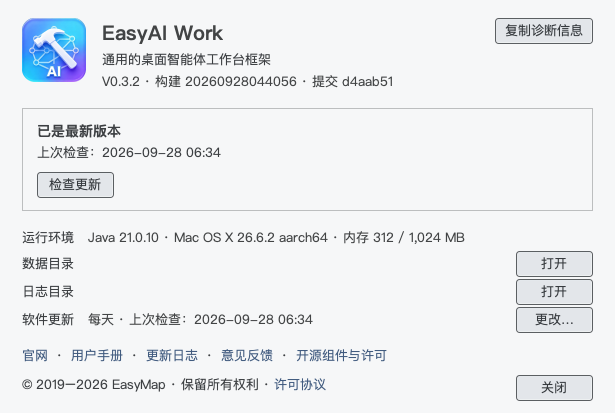
- 自动检查:默认启动 30 秒后检查一次,之后每天检查。可以在 设置 › 通用设置 › 软件更新 里改为仅手动检查、每 6 小时或每周。
- 手动检查:头像菜单 › 关于 › 检查更新,或在命令面板里执行「检查更新」。
- 发现新版本时:头像上出现红点,菜单里的「关于」显示「有新版本 V…」,状态栏的版本号变成「新版本 V…」。
- 下载:默认不自动下载,要你点 下载更新。设置里可以改成发现就下载。
- 安装:下载完成后点 重启更新。EasyAI Work 会先备份数据库,然后关闭、安装、自动重新打开,大约一分钟。有任务在运行时会先提醒你。不点「重启更新」,就不会安装任何东西。
- 不想要这个版本:点 忽略此版本,更新的版本出现时会再提醒;或者点 稍后。
- 更新通道:正式版(stable,默认)或测试版(beta)。测试版能先收到新版本。
从源码运行或直接拷贝目录运行的开发版不会检查更新,关于对话框会显示「开发版」。
关于对话框里还有 复制诊断信息,向我们反馈问题时请附上它。