开始之前
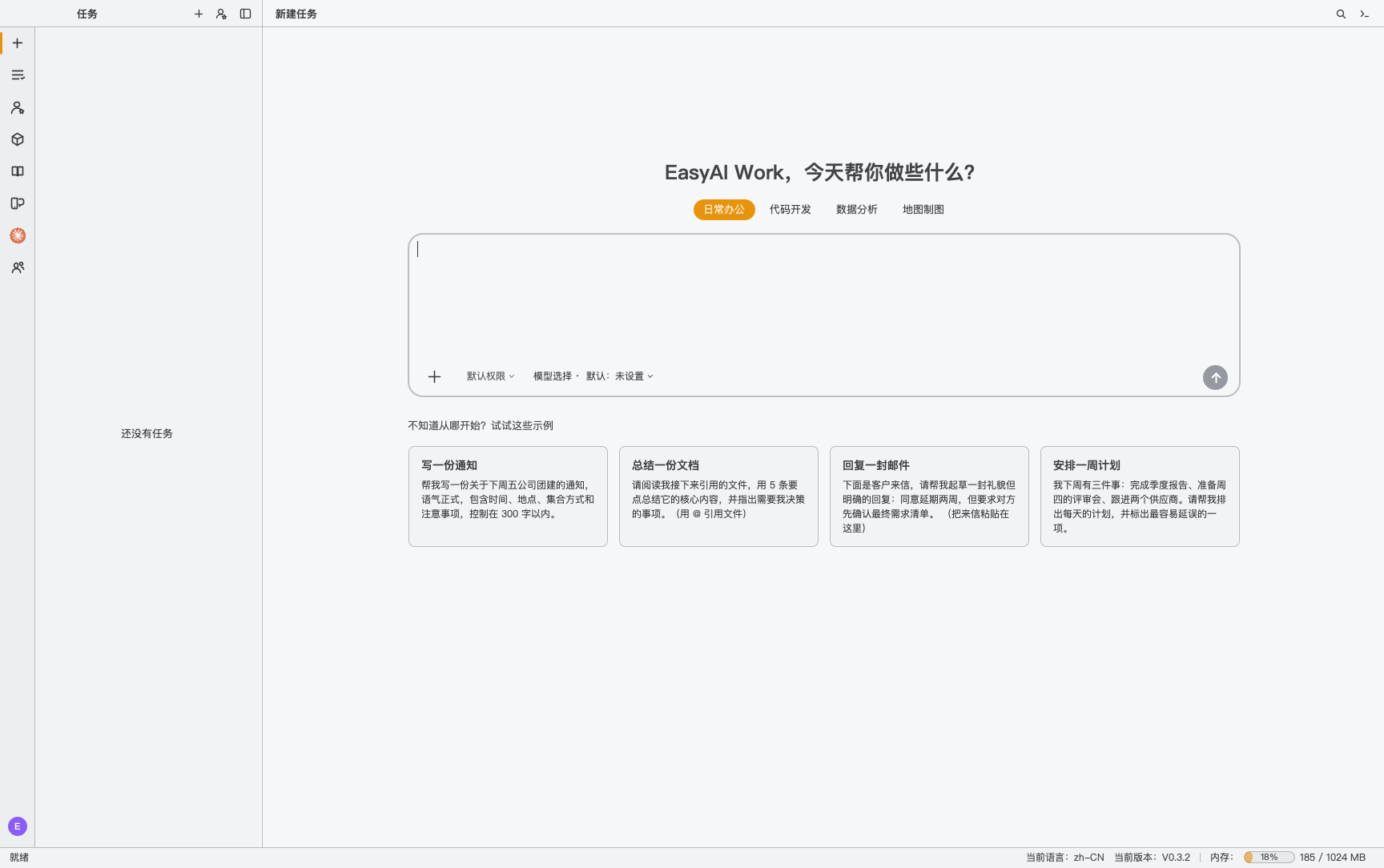
EasyAI Work 本身不带大模型。它调用你在「模型平台」里接入的模型服务,比如深度求索、阿里云百炼、智谱、月之暗面,或者本机的 Ollama。所以第一次打开时,输入框下方显示 模型选择 · 默认:未设置,这时发出的任何任务都会被拦下来,提示你先去添加平台。
准备好下面两样东西,就可以开始:
- 一个模型平台的 API 密钥。在平台官网的控制台里申请,通常以
sk-开头。用本机 Ollama 或自己部署的服务可以不要密钥。 - 一个放工作文件的文件夹(可选)。智能体默认在你主目录下的
EasyAIWorkSpace里干活,每个专家各占一个子文件夹。想换位置,见 设置参考 › 数据存储。
密钥只保存在操作系统的凭据库里(macOS 钥匙串、Windows 凭据管理器),不写进应用的数据库,也不进备份和导出文件。
第一步:接入模型平台
- 点左侧活动栏的 模型(立方体图标),或者打开 设置 › 模型管理 › 模型设置,两处是同一个页面。
- 点左下角的 添加平台。对话框有两种方式:
- 从列表选择:列出了预置的平台,如深度求索、硅基流动、智谱开放平台、阿里云百炼、月之暗面、火山方舟、OpenAI、Anthropic、Google Gemini、OpenRouter、Ollama 本地,以及几家的 Coding Plan 套餐。选中后,平台的地址、接口协议和常用模型都会预先填好。
- 自定义平台:填名称,再选接口协议(OpenAI、OpenAIResponse、Anthropic、Gemini、Ollama)。自定义平台一开始没有模型,创建后会直接弹出「添加模型」对话框。
- 在右侧的 API 密钥 框里粘贴密钥。多个密钥用英文逗号隔开,最多 16 个。按住输入框旁的眼睛图标可以临时显示明文。
- 点 检测。成功时显示「连通,xx ms」。失败时会给出原因,比如「密钥被拒绝,请检查密钥是否有效」或「无法连接到平台」。
- 确认右上角的 启用 开关是打开的。平台列表里,可用的平台后面标着
ON。 - (可选)点 获取模型列表,从平台拉取它提供的全部模型,挑需要的加进来。有的平台不提供列表接口,会提示「该平台不提供模型列表接口,请手工添加」,这时点右侧的 + 按模型 ID 手工添加。
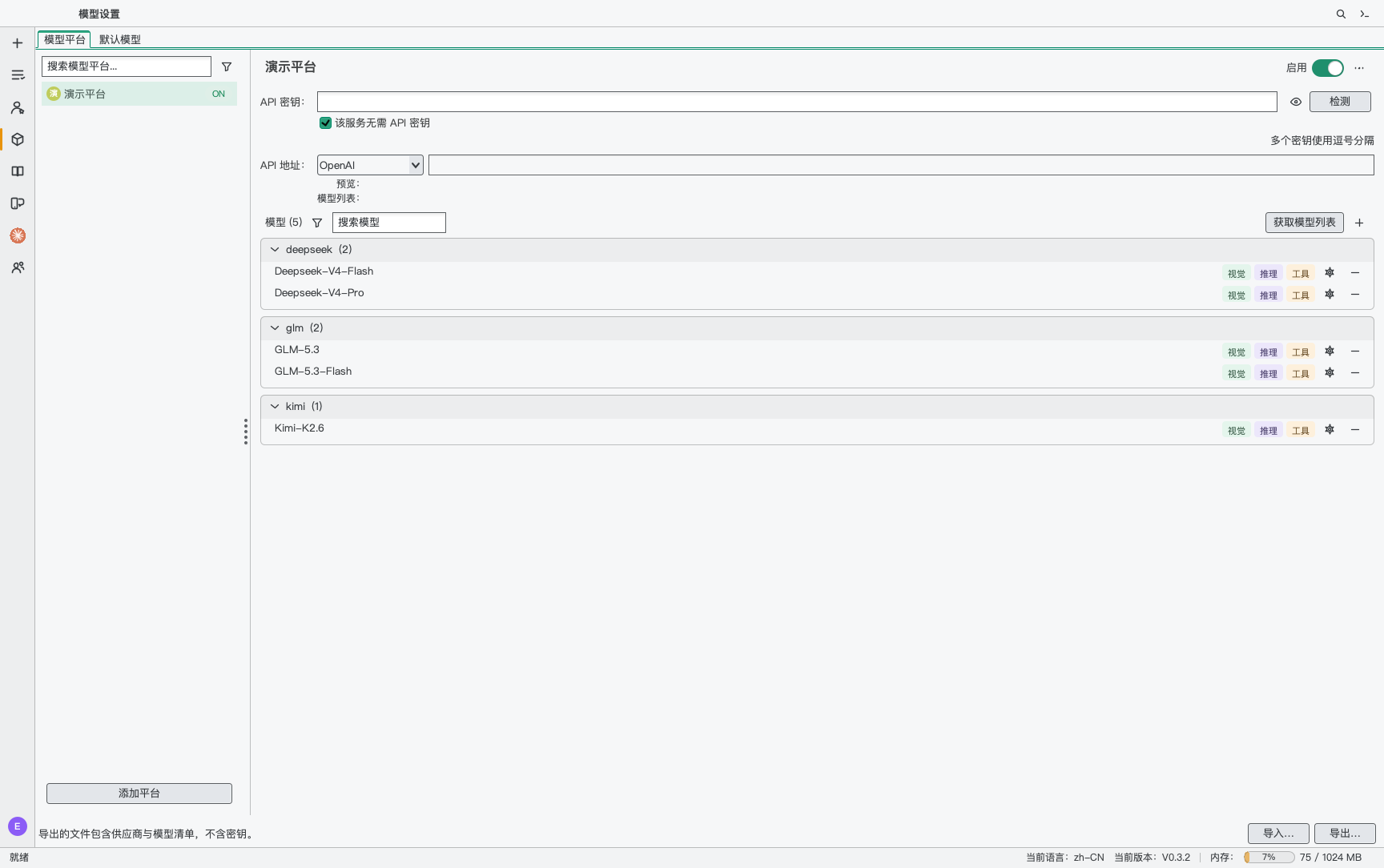
这个页面上的改动立即保存,不需要也不受「应用」按钮影响。
第二步:设默认模型
默认模型是「没有单独指定模型的智能体」用的模型,内置助手 EasyAI Work 就是这样。
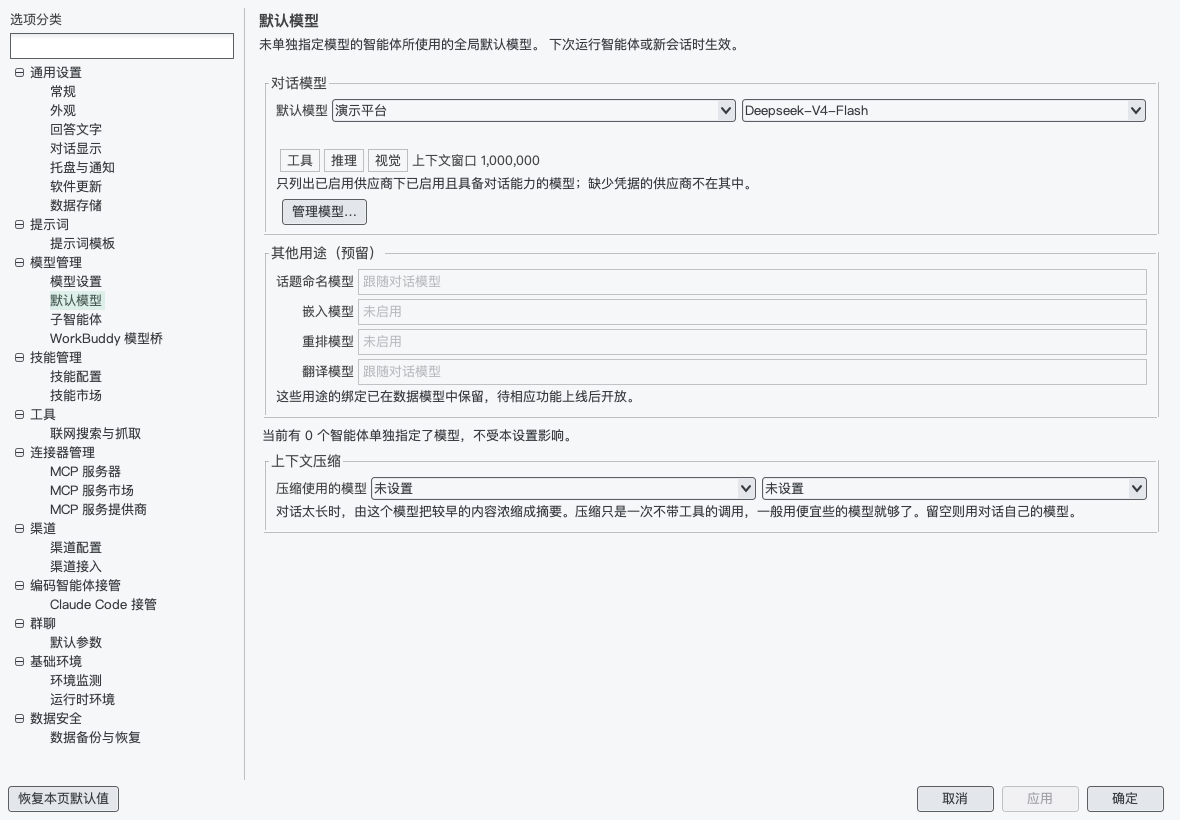
- 在 模型 页切到 默认模型 标签,或打开 设置 › 模型管理 › 默认模型。
- 在 默认模型 一行,左边选平台,右边选模型。下拉框只列出已启用平台下、已启用并且能对话的模型。
- 点 确定。这一页要点「确定」或「应用」才保存,新设置从下一次运行或新会话起生效。
不设默认模型也能用:在输入框下方的 模型选择 里临时挑一个,只对当前会话有效。详见 模型 › 在对话里切换模型。
第三步:发出第一个任务
- 点活动栏最上面的 +(新建任务),或按 ⌘+N(Windows 为 Ctrl+N),回到任务主页。
- 在大输入框里描述要做的事,也可以点下面的示例卡片。点卡片只会把示例文字填进输入框,不会发送,你可以先改再发。
- 按 Enter 或点右下角的发送按钮。Shift+Enter 是换行。
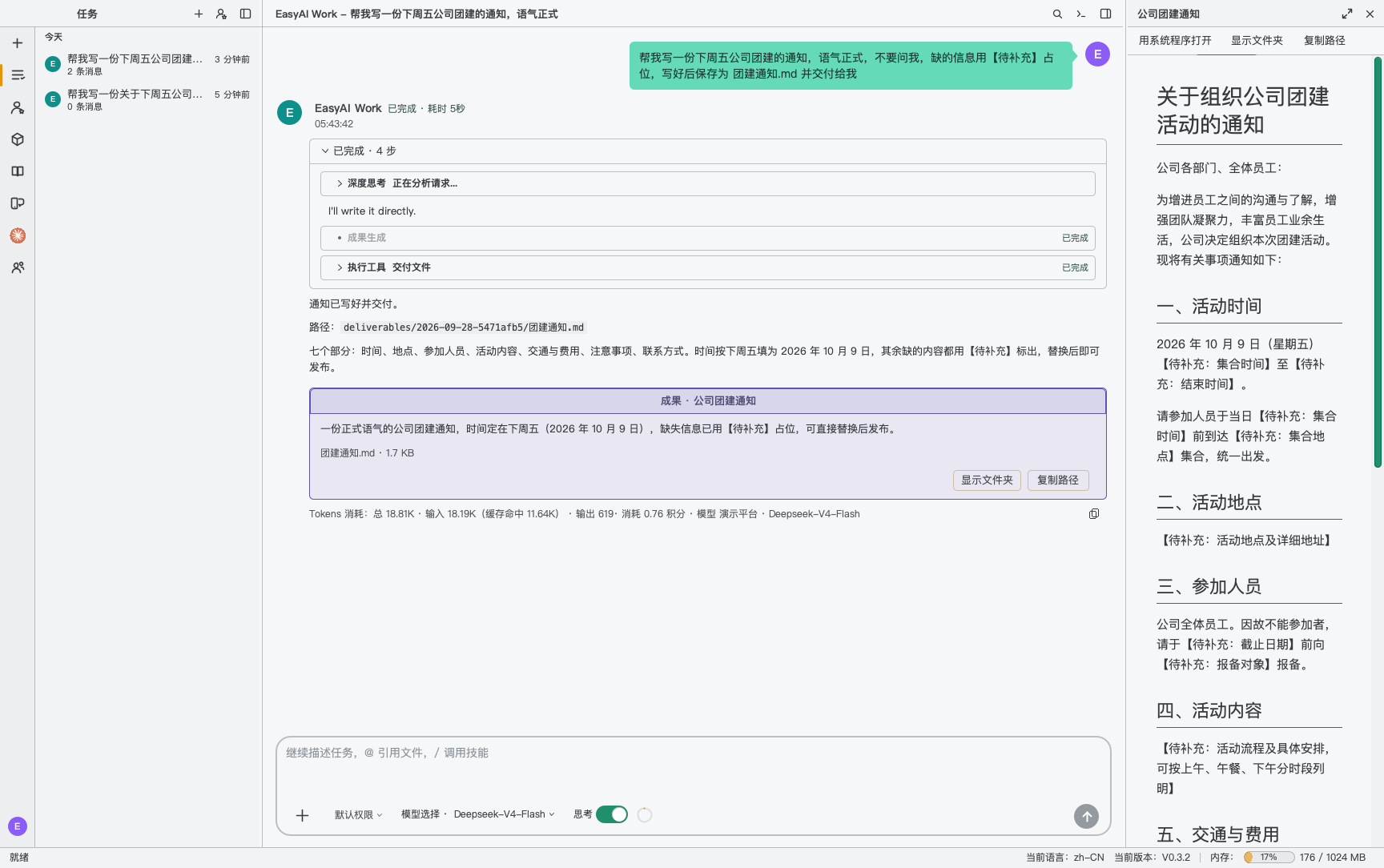
发送后,任务出现在左侧任务列表的「今天」分组里,中央换成对话页。智能体的回复由三部分组成:
- 思考与执行卡片:运行中展开,逐步列出它的思考、调用了哪些工具、每步的状态。运行结束后会自动收起,标题变成「已完成 · N 步」。
- 回答正文:用 Markdown 排版,表格、代码块、列表都能正常显示。
- 用量行:本轮消耗的 token(输入、缓存命中、输出)和所用模型。
如果智能体缺信息,它可能会弹出一张提问卡片,让你选一个选项或在「其他」里直接写。不想回答就点 不回答,它会按自己的判断继续。10 分钟内没人回答时,它也会按自己的假设继续。
第四步:处理一次审批
智能体在工作空间里读文件、写文件、交付成果,都不会打扰你。但只要它想执行命令、碰工作空间以外的文件,或者在本机安装软件,对话里就会出现一张黄色的审批卡片,停下来等你决定。
试一试:发送「请用 bash 在工作区里新建一个 demo 文件夹,并在里面创建空文件 a.txt」。
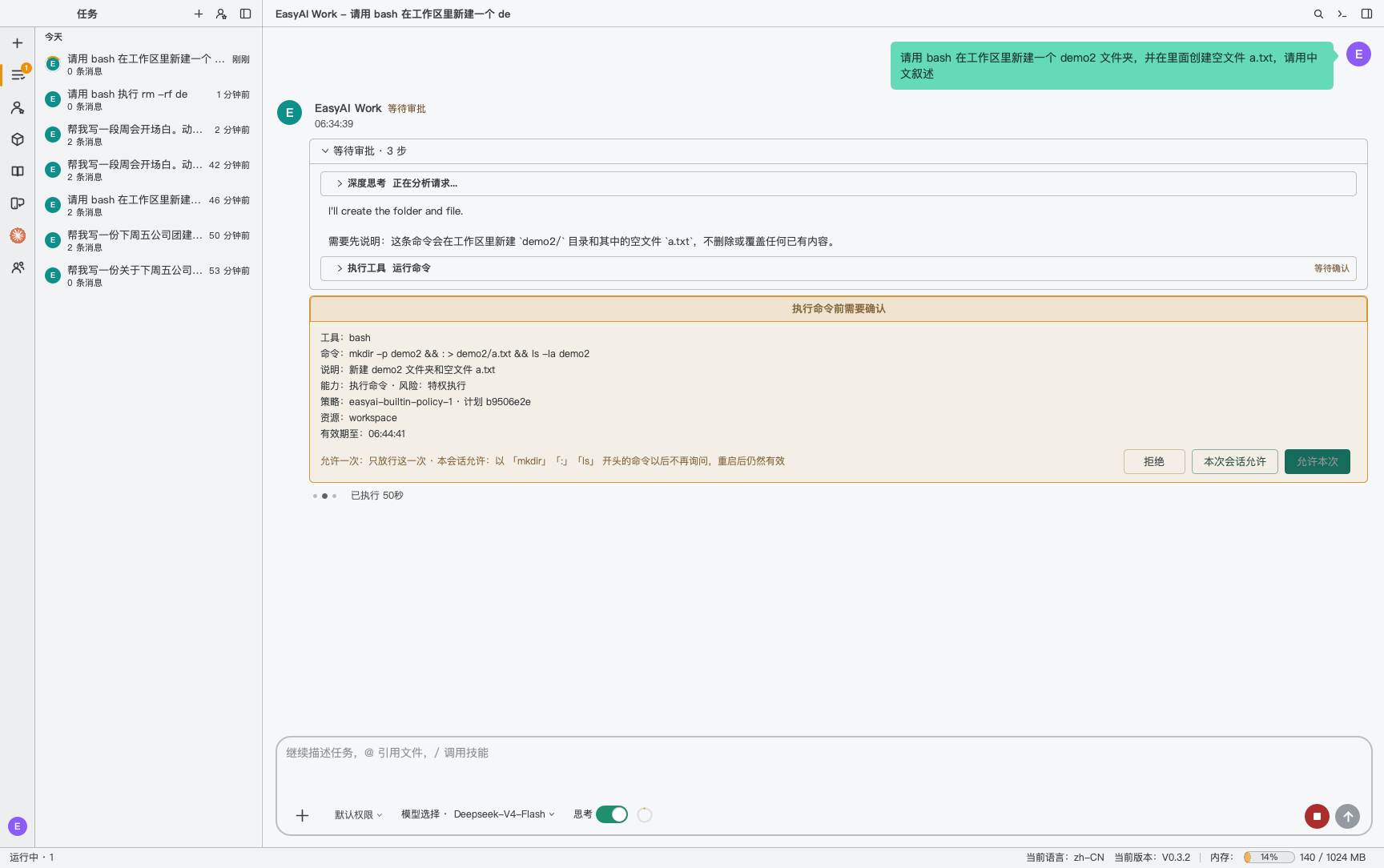
卡片右下角有三个按钮:
| 按钮 | 效果 |
|---|---|
| 允许本次 | 只放行这一次。下次同样的命令还会再问。 |
| 本次会话允许 | 放行,并为这个任务记一条规则。卡片下方写明规则的范围,例如「以「mkdir」「ls」开头的命令以后不再询问,重启后仍然有效」。规则可以随时撤销。 |
| 拒绝 | 不执行。智能体会收到「被拒绝」的结果,然后换个办法或向你说明。 |
审批卡片 10 分钟内没人处理就失效,这一步不会执行。完整规则见 权限与审批。
第五步:查看成果
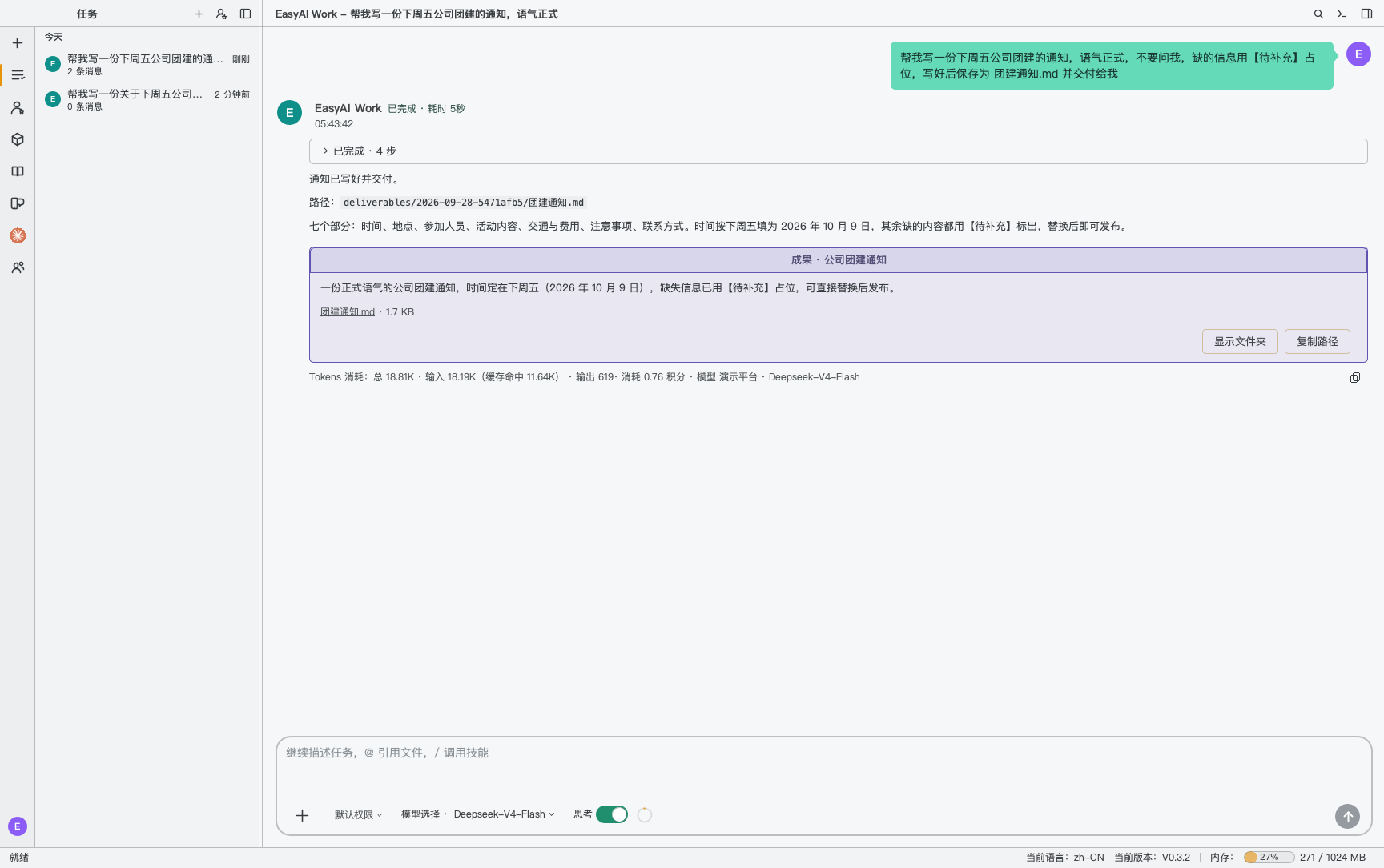
智能体用「交付文件」把成果交给你时,对话里会出现一张紫色的成果卡片,写着文件名、大小和一句说明。
- 点卡片上的文件名,文件在对话右栏打开。Markdown、HTML、纯文本都能直接阅读。
- 右栏顶部有三个按钮:用系统程序打开、显示文件夹、复制路径。右上角可以铺满右栏或关闭右栏。
- 成果文件保存在工作空间的
deliverables/日期-会话编号/下面,删掉任务时会问你要不要一并删除这些文件。