设置对话框怎么用
打开设置
- 点活动栏左下角的头像,选 设置。
- 托盘菜单或命令面板(⌘/Ctrl+Shift+P)里也有「设置」。macOS 上还可以用应用菜单里的「设置…」。
- 很多界面会直接带你跳到对应的设置页,比如模型选择里的「管理模型…」。
- 不指定页面时,设置会打开你上次看的那一页。
搜索
左上角的搜索框会同时匹配分类名、页面标题、页面说明和隐藏的关键词。Ctrl+F 跳到搜索框。Esc 先清空搜索框,搜索框为空时再按就是取消。
什么时候生效
每一页标题下方都写着改动什么时候生效:
| 页面上写的 | 含义 |
|---|---|
| 保存后立即生效。 | 点「应用」或「确定」后马上生效。 |
| 下次运行智能体或新会话时生效。 | 正在运行的这一轮不受影响,下一次运行才用新设置。 |
| 下次启动应用程序时生效。 | 要重启 EasyAI Work。 |
| 本页更改即时保存,不受「应用」影响。 | 页面上的每个操作都立刻保存,「应用」「取消」「恢复本页默认值」对它不起作用。 |
有几页是混合的:列表和卡片上的操作(新增、删除、启用开关、测试连接这类,往往标着「立即执行」)马上生效,表单字段要等「应用」。这几页是:数据存储、软件更新、技能市场、联网搜索与抓取、MCP 服务提供商、WorkBuddy 模型桥、运行时环境、数据备份与恢复。
底部按钮
| 按钮 | 作用 |
|---|---|
| 恢复本页默认值 | 只把当前页的表单改回默认值,还要点「应用」或「确定」才会保存。 |
| 取消 | 放弃还没应用的改动,有改动时会先问你。直接关窗口也一样。Esc |
| 应用 | 保存你看过的所有页面上的改动,对话框不关。有页面没通过校验时,会跳到那一页并提示。Alt+A |
| 确定 | 应用并关闭对话框。Ctrl+Enter |
设置对话框里的快捷键在 macOS 上也用 Ctrl,不是 ⌘。
渠道、编码智能体接管、群聊这三个分类,以及「WorkBuddy 模型桥」页面,只有安装了对应插件才会出现。
通用设置
常规
管理界面语言、界面字体和新建任务的起始模式。保存后立即生效。
| 设置 | 默认 | 说明 |
|---|---|---|
| 界面语言 › 显示语言 | 当前语言 | 改完立即刷新主界面,下次启动也用它。新会话的系统提示词模板会跟着换语言。 |
| 界面字体 › 字体族 | 自动(跟随系统) | 「自动」会按当前语言选平台推荐的字体。 |
| 字号 | 系统默认 | 11–19 pt。下方有预览。 |
| 新建任务 › 起始模式 | Agent | 任务主页打开时处于哪种运行方式:Agent / Ask / Plan。 |
| 窗口 › 在状态栏显示内存占用 | 开 |
外观
皮肤和壳层选项,保存后立即生效。
| 设置 | 默认 | 说明 |
|---|---|---|
| 主题 › 外观 | 跟随系统 | 也可选浅色(EasyAI Light)、深色(EasyAI Dark)或自选皮肤。 |
| 皮肤 | Gemini | 只在「自选皮肤」时可选:Gemini、Business、Cerulean、Night Shade、Graphite Chalk、Raven、Twilight、Magma。 |
| 显示状态栏 / 保持侧栏展开 / 面板切换动画 | 都开 |
回答文字
回答区用什么字体、多大字号,保存后立即生效。「跟随界面字体」默认打开,关掉后可以单独设回答字体和字号(9–48 像素)。「默认等宽字体,比正文小一号」默认打开,关掉后可以单独设代码字体和字号。页面下方有实时预览。
对话显示
三个开关,默认都打开,保存后立即生效:
- 智能体运行时,在「已执行」旁显示提示语
- 智能体运行时输入框继续可用:Enter 插话,Esc 停止
- 允许打断当前步骤:Ctrl+Enter,或插话下方的「打断并发送」
托盘与通知
| 设置 | 默认 | 说明 |
|---|---|---|
| 点关闭按钮时 | 每次询问 | 也可选最小化到托盘或直接退出程序。托盘菜单里的「退出」永远是退出。macOS 上没有这一项。 |
| 最小化窗口时也收进托盘 | 关 | macOS 上没有这一项。 |
| 显示托盘图标(macOS:在菜单栏显示图标) | 开 | |
| 在图标上显示正在运行的任务 | 开 | |
| 通知:等我处理时 / 完成时 / 失败时 / 连接器需要登录时 | 都开 | 只在主窗口不可见或不在前台时通知。 |
软件更新
| 设置 | 默认 | 说明 |
|---|---|---|
| 自动检查更新 | 开 | 启动 30 秒后第一次检查。 |
| 检查频率 | 每天 | 也可选仅手动检查、每 6 小时或每周。 |
| 发现新版本后自动下载 | 关 | 下载了也不会自动安装,要你点「重启更新」才装。 |
| 更新通道 | 正式版(stable) | 更新源只提供一个通道时,这一项不可选。 |
页面上还有立即执行的按钮:立即检查、清理已下载的安装包,跳过了某个版本时还有 取消忽略。
数据存储
下次运行时生效。
| 设置 | 默认 | 说明 |
|---|---|---|
| 系统目录 / 目录列表 / 磁盘使用 | — | 只读信息,列出各个数据目录的位置和占用。清理缓存… 立即执行,只删标为「缓存」的项目,会二次确认。 |
| 默认工作空间 › 目录 | 主目录下的 EasyAIWorkSpace | 没单独设工作空间的智能体,在这个目录下各占一个子文件夹。目录不存在时,保存会问你要不要创建。 |
| 默认日志目录 | 用户目录下的 logs/ | 模型调用日志写在这里。应用日志目前写在启动器日志里,见 数据与备份 › 日志。 |
| 记录每次模型调用的请求与响应(不含密钥) | 关 | 排查问题用,下次运行起生效。见模型调用日志。 |
| 调用日志保留(天) | 0(一直保留) | 0–365。 |
| 用量记录保留(天) | 0(一直保留) | 0–1825。旁边的 清空用量记录… 立即执行,会确认。 |
提示词
提示词模板
本页即时保存。这里管理两类文字:
- 文档模板:新建专家时,它的人格、行为准则、身份、用户画像、环境说明、心跳清单、引导等文档以这些模板为底稿。改动只影响之后新建的专家;想让已有专家也用上,点 同步到专家…。
- 系统片段:每次调用模型都会带上的固定段落,比如开场、工具说明、安全约束、技能索引、会话压缩、子智能体说明。改动立即对所有专家生效。这一栏默认锁定,要先点 解锁编辑 并确认才能改。
页面上的其他按钮:语言切换(简体中文 / English)、保存、恢复默认、与默认对比…、预览…、导出全部…、导入…。
系统片段会影响所有智能体的行为。改之前建议先「导出全部…」备份一份。
模型管理
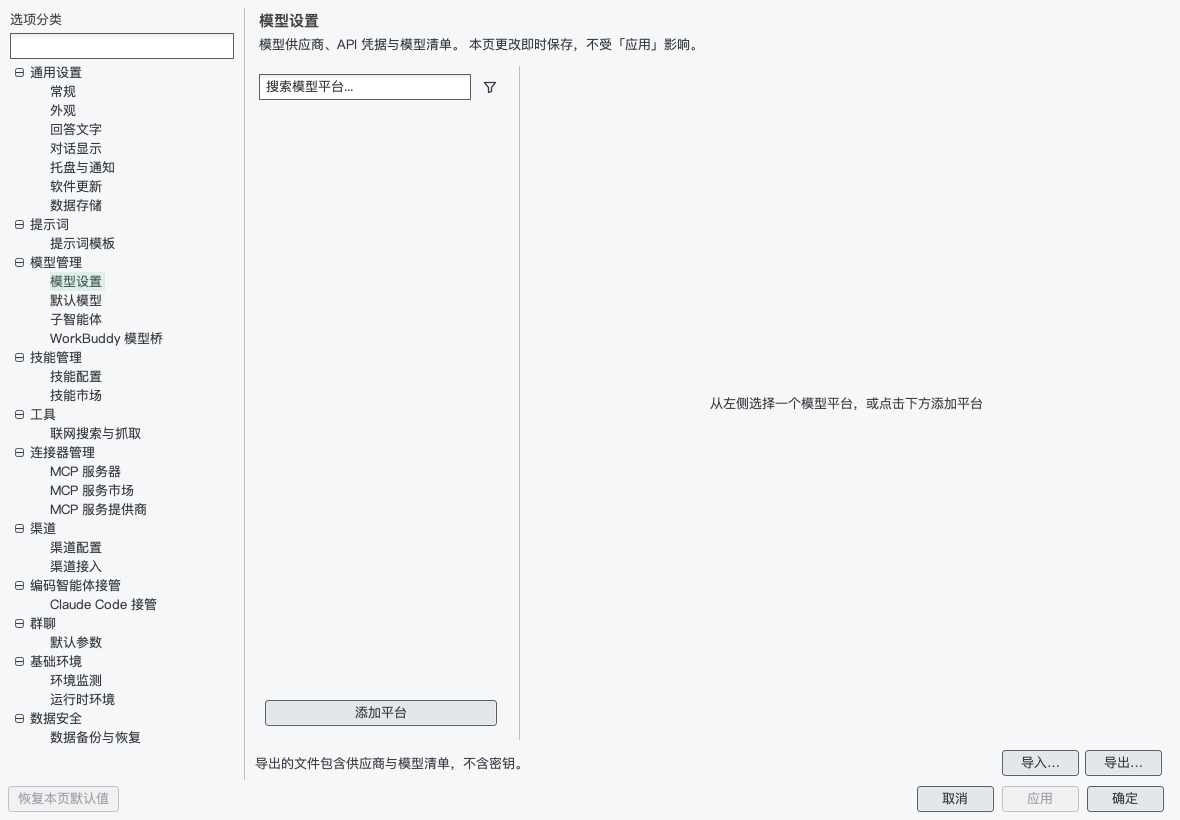
模型设置
本页即时保存。和活动栏的「模型」页是同一个界面,见 模型。
默认模型
下次运行时生效。包括默认对话模型、压缩使用的模型,以及四个暂未开放的预留用途。见默认模型与压缩模型。
子智能体
主智能体可以把一部分工作委派给子智能体,比如派 explore 去查资料,派 worker 去改文件。本页下次运行时生效。
| 设置 | 默认 | 说明 |
|---|---|---|
| 同时运行的子智能体 | 4 | 1–8。每个子智能体占一个进程,超出的委派排队等待。 |
| 运行结束后保留进程(秒) | 180 | 0–3600。进程保留期间可以直接接下一次运行,省去启动时间。0 表示运行完立即退出。 |
| 同时提供我自己的定义文件 | 开 | 用户目录 agents/ 下的 Markdown 文件,会作为额外的子智能体种类。 |
| 子智能体使用的模型 | 未设置 | 未设置时沿用发起委派的专家的模型。 |
| explore 使用的模型 | 未设置 | explore 只读,调用次数多、每次产出短,适合配一个又快又便宜的模型。 |
| 子智能体回答前先思考 | 关 | 还需要主会话的「思考」开关也打开,两处都开子智能体才思考。 |
| 向模型提供对话分身(fork) | 关 | 分身会带着整段对话出发,每次都要把整段对话再发一遍,按 token 计费。 |
| 对话上下文达到多少 token 才提供 | 40,000 | 对话还短时,分身不划算,模型看不到这个选项。 |
| 单条工具结果最多(字符) | 16,000 | 子智能体的各项限额。超出的工具结果会被截断,子智能体会被提示缩小查询范围。到时间还没交报告,会先提醒它交报告,再收尾。 |
| 旧结果保留(字符) | 2,000 | |
| 最近几轮结果保留完整 | 2 | |
| 报告最多(字符) | 8,000 | |
| explore 最长运行(秒) | 600 | |
| worker / fork 最长运行(秒) | 900 | |
| 剩余多少秒时提醒交报告 | 60 |
WorkBuddy 模型桥
需要安装 WorkBuddy 插件,保存后立即生效。见借用 WorkBuddy 的模型。
| 设置 | 默认 | 说明 |
|---|---|---|
| 把 WorkBuddy 的模型接进本应用 | 关 | 总开关。 |
| 随应用启动 | 开 | |
| 目录来源 | 本机缓存 | 也可选 WorkBuddy 云端。刷新模型列表 立即执行。 |
| 同时引入编辑器补全类模型 | 关 | 补全类模型不是对话模型。 |
| 监听端口 | 任意空闲端口 | 1–65535。 |
| 显示本次消耗的积分 | 开 | |
| 对本机以外的设备也应答 | 关 | 打开时要再确认一次,因为这等于把你的账号借给局域网。 |
技能管理
技能配置
本页即时保存。显示技能目录(跟随用户目录,不能单独更改),下面是已安装技能的列表:可以搜索,按来源筛选(全部 / 内置 / 本地 / 市场),可以安装、卸载、批量管理、校验、导出为 zip、全部更新。
技能市场
登记第三方技能市场。启用的市场会以标签页的形式出现在技能管理页和专家编辑器的「技能」页。市场表格上的增删改、测试连接、排序、启用都立即执行。下面的共享设置要点「应用」:
| 设置 | 默认 | 范围 |
|---|---|---|
| 目录缓存(分钟) | 30 | 1–1440 |
| 网络超时(秒) | 15 | 3–120 |
| 更新检查间隔(小时) | 6 | 1–168 |
工具
联网搜索与抓取
配置 WebSearch 工具可用的搜索引擎。引擎卡片上的操作立即执行:添加引擎…、启用开关、设为默认、测试连接(会真实搜索一次,消耗该引擎的额度)、编辑…、删除…。下面的设置要点「应用」:
| 设置 | 默认 | 说明 |
|---|---|---|
| 每次返回条数 | 5 | 1–10 |
| 超时(秒) | 20 | 5–60 |
| 联网前确认 › 每次搜索和抓取网页都等你批准 | 关 | 子智能体不能请求批准,所以打开后,子智能体既不搜索也不抓取网页。 |
| 网页抓取 › 允许读取本机和局域网里的网页 | 关 |
连接器管理
MCP 服务器
本页即时保存。以卡片列出已配置的 MCP 服务器,来源可能是市场、内置或手工添加。可以新增、删除、搜索、全部探测,按状态(已连接 / 需授权 / 探测异常 / 未探测)或来源筛选,登录或解除授权。页面下方是命令行连接器。每个工具的「作用」和「自动批准」在服务器详情里设置,见权限与审批 › 连接器工具。
MCP 服务市场
本页即时保存。从已启用的提供商浏览并安装 MCP 服务。有两个标签:我的服务(你的账号下已开通的服务,可以一键「添加全部未添加」)和 MCP 市场服务。一个提供商都没启用时,会提示你先去「MCP 服务提供商」启用。
MCP 服务提供商
市场的数据来源,每个提供商一张卡片,各有地址和访问令牌。令牌直接存进系统凭据库,不进数据库,也不进备份。卡片上的操作立即执行。通用设置里的目录缓存默认 30 分钟,网络超时默认 15 秒。
渠道
需要安装渠道插件。
渠道配置
所有渠道共用的默认值,保存后立即生效。每个渠道还可以在「渠道接入」里单独覆盖。
| 设置 | 默认 |
|---|---|
| 进度推送 | 关键节点(也可选静默、全程) |
| 消息语言 | 跟随界面 |
| 运行中定时向渠道报告进度 / 报告间隔 | 开 / 60 秒 |
| 无原地编辑能力时:每 N 个工具步骤或每 N 秒追加一条进度 | 3 步 / 60 秒 |
| 完成后把产物文件发到渠道 | 开 |
| 审批卡片上显示「总是」按钮 | 关 |
| 远程等待(分钟) | 120:会话绑定渠道后,提问和审批最多等这么久 |
| 到期前提醒(分钟) | 10(0 表示不提醒) |
| 静默时段 | 关(23:00–08:00) |
| 合批窗口 / 每会话静默(秒) | 5 / 10 |
| 默认绑定规则 | 私聊 → 当前会话(也可选每次询问) |
渠道接入
本页即时保存。列出已接入的 IM 机器人,每张卡片有启用开关、详情… 和 配置…。「配置…」里只填这个渠道和默认值不同的项,填过的卡片会标上「有单独推送设置」。点 添加渠道… 打开接入向导。
编码智能体接管 › Claude Code 接管
需要安装 Claude Code 接管插件,保存后立即生效。
| 设置 | 默认 |
|---|---|
| 允许在桌面或手机上替终端裁决权限 | 开 |
| 没绑定聊天时,确认在哪里回答 | 桌面优先,超时转终端(也可选在终端、在桌面) |
| 桌面优先的秒数 | 30 |
| 为后台子智能体保持轮次最多(分钟) | 120 |
| 权限模式(由 EasyAI 启动时) | 改动任何东西前先问(也可选文件改动不再逐次询问、只做方案不改东西) |
| 跑满 N 轮后停止 / 花到 N 美元后停止 | 不限 |
| 问题等待超过这么久就先放它走(秒) | 600 |
| 交回终端后等待多久提示一次(分钟) | 15 |
| 允许跳过权限询问 | 关(打开时要再确认一次) |
页面顶部会显示这台机器上是否检测到 Claude Code 及其版本,旁边有 接入 Claude Code 和 重新检测。
群聊 › 默认参数
需要安装群聊插件,保存后立即生效。只影响之后新建的群和新开的话题。
| 设置 | 默认 |
|---|---|
| 发言顺序由谁决定 | 主持人调度(也可选轮询、用户点名) |
| 每个话题的轮次上限 | 12(1–50) |
| 每个群的成员上限 | 6(2–12) |
| 每个话题的 token 预算 | 200,000 |
| 同时发言人数 | 2(1–4) |
| 把成员的工具动作播报给全群 | 关 |
| 允许成员在群内派子智能体 | 本版本固定关闭 |
基础环境
环境监测
只读,列出本机的操作系统、时间与时区、语言与区域、用户、硬件、网络和应用信息。智能体运行时会把其中的关键项写进系统提示词。按钮有 刷新、复制诊断信息、导出诊断包…。向我们反馈问题时,附上诊断包最省事。
运行时环境
智能体执行命令、启动连接器所依赖的运行时,下次运行时生效。
- Shell 解释器:bash 工具用哪个 shell,默认自动。测试执行 会跑六项自检。
- 核心运行时:Python、Node.js、uv、bun、Git 各一张卡片,显示来源(系统 / 托管 / 自定义 / 应用自带)。可以 切换… 到固定版本,也可以安装一份托管的副本、打开所在位置、重新检测。
- 写入提示词:把 Shell 类型和选定运行时的绝对路径写进系统提示词,默认打开。这样智能体知道该用哪个 python。
数据安全 › 数据备份与恢复
下次启动时生效。
| 设置 | 默认 | 说明 |
|---|---|---|
| 立即备份 | 完整备份 | 也可选「仅数据库」,还可以勾选「包含工作空间产出(workspaces/)」。立即执行。备份里没有任何 API 密钥或访问令牌。 |
| 从备份恢复 | — | 选 .zip 或 .db 文件,勾选确认后点 恢复并重启,下次启动时恢复。重启前可以取消。恢复后要到模型设置里重新输入密钥。 |
| 启动时自动备份数据库 | 开 | |
| 保留份数 | 7 | 1–30。下方列出最近的自动备份,可以选一份恢复。 |