什么是成果
智能体在工作空间里可以随手写很多文件,但只有用「交付文件」工具交给你的,才算成果。成果会出现在三个地方:对话里的成果卡片、对话右栏、左侧的资料库。
- 成果保存在工作空间的
deliverables/日期-会话编号/下,比如deliverables/2026-09-28-5471afb5/团建通知.md。 - 成果不会覆盖同名文件,重名时自动改成「文件名 (2).md」这样。
- 如果你在消息里明确写了一个目录路径,智能体可以把成果交付到那里。
对话里的成果卡片
智能体一开始写成果,执行卡片里就会出现「成果生成」一步,状态依次是「生成中」「已生成 N 字符」。完成后,回答下方出现一张紫色卡片:
- 标题「成果 · 名称」,下面一句智能体写的说明。
- 每个文件一行,显示文件名(带下划线,可点击)和大小。点文件名就在右栏打开。
- 显示文件夹:在访达或资源管理器里显示文件所在的文件夹。
- 复制路径:只有一个文件时复制文件路径,有多个文件时复制文件夹路径。
如果这一轮被打断,卡片会标「未完成」。
右栏阅读器
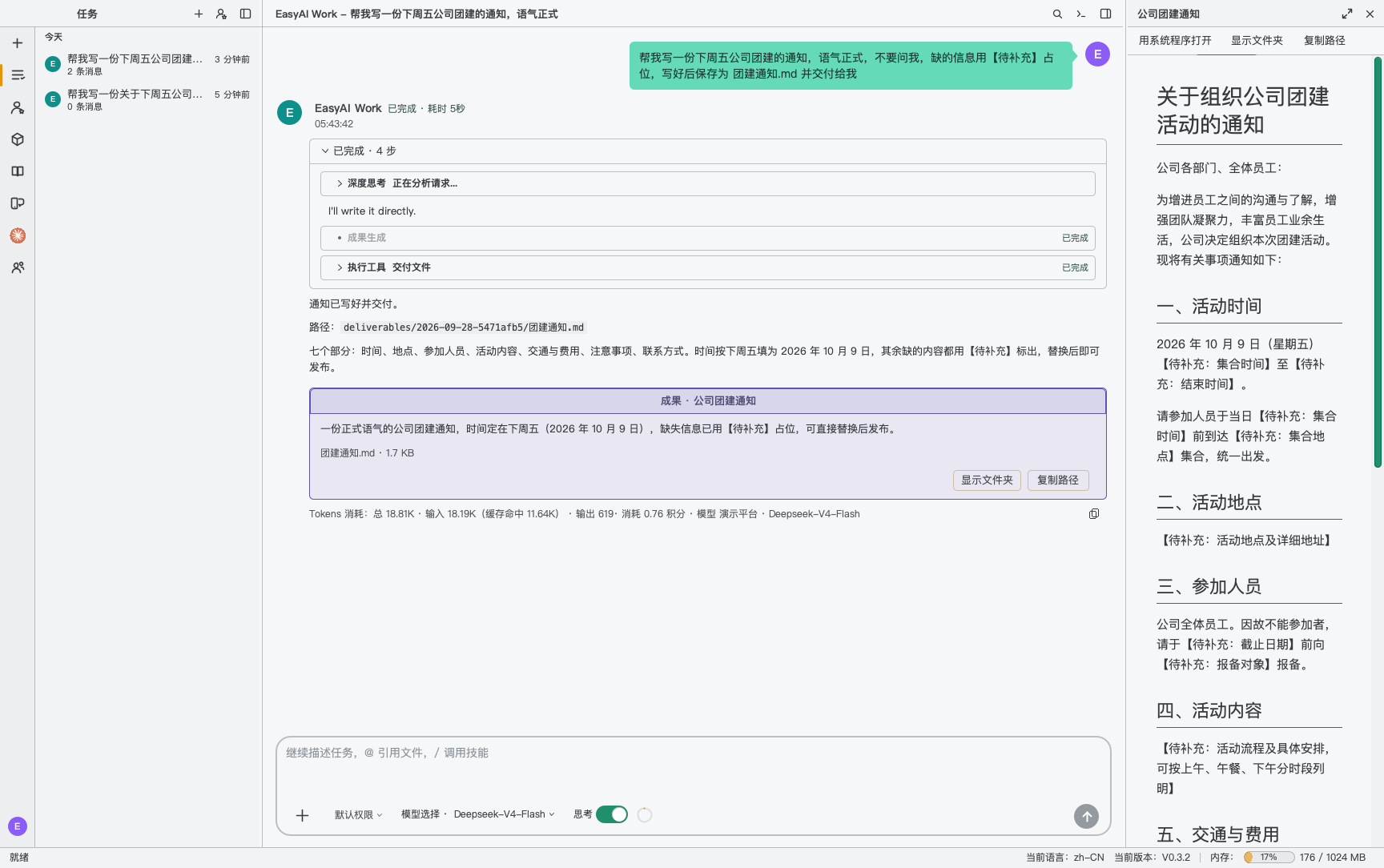
下面这些格式直接在应用里打开:
| 类型 | 扩展名 |
|---|---|
| Markdown | .md、.markdown。排版显示,工具栏多一个「源码」按钮,可以切换查看原文。 |
| 网页 | .html、.htm。当前环境没有内置浏览器时,会改用系统浏览器打开。 |
| 文本 | .txt、.json、.csv、.log、.yaml、.yml 等。工具栏多一个「自动换行」。 |
- 其他格式(Word、Excel、图片等)交给系统里对应的程序打开。超过 5 MB 的文件也不在应用里显示。
- 阅读器顶部:用系统程序打开、显示文件夹、复制路径、刷新。文件在磁盘上被改动后,会自动重新载入。
- 右栏标题是「产物 · N」,N 是这个任务的成果数量。左侧列出本任务的全部成果,可以逐个切换。
- 右上角可以 铺满右栏(阅读器占满整个窗口)、还原右栏,或者关闭右栏。窗口右上角的「切换右栏」按钮也能开关它。
资料库
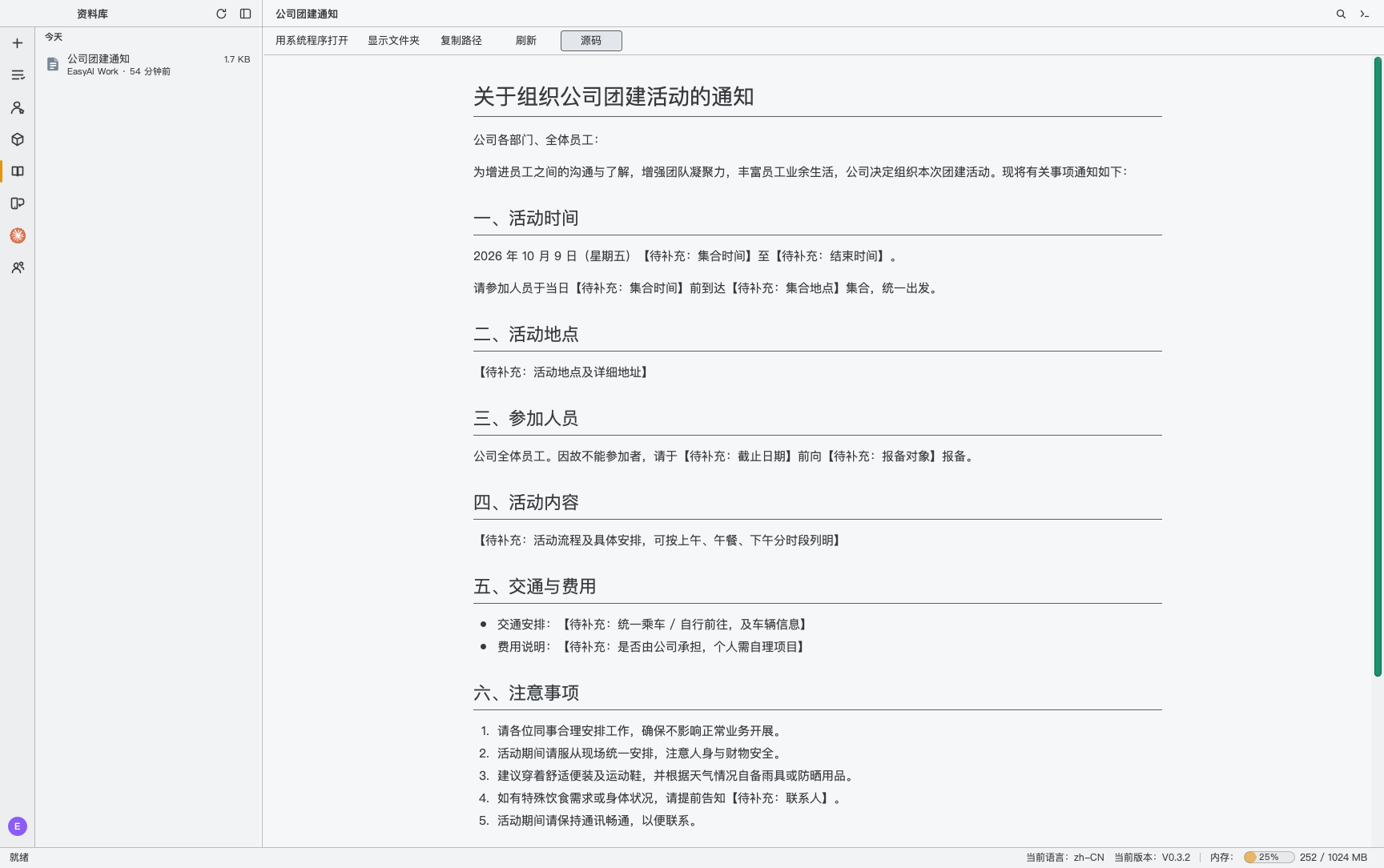
活动栏的 资料库 汇总了所有专家、所有任务交付过的成果:
- 按时间分组:今天、昨天、最近 7 天、最近 30 天,更早的按月份。
- 每行显示标题、交付它的专家、相对时间和文件大小。
- 点一行,文件就在中央打开,工具栏和右栏阅读器一样。刚打开资料库时,会自动显示最新的一个。
- 侧栏右上角的按钮是刷新。
- 还没有任何成果时,显示「还没有成果」。
资料库里不能删除成果。成果文件跟着任务走:删除任务时会问你「这个任务产生了 N 个成果文件,要一并删除文件吗?」。选「是」,文件一起删掉;选「否」,文件留在磁盘上,但从资料库里消失;选「取消」,什么都不删。删除专家时,它的成果文件会保留在磁盘上。
特别大的工具输出
一条命令或一次搜索的输出超过约 60 KB 时,EasyAI Work 不会把全部内容塞给模型。完整输出另存到工作空间的 .easyai/tool-results/会话/ 下,模型只看到开头、结尾和这个文件的路径,需要时再去读。这些文件 30 天没有更新就会被自动清理。读文件和读技能这两个工具不受这条限制。