主窗口的五个区域
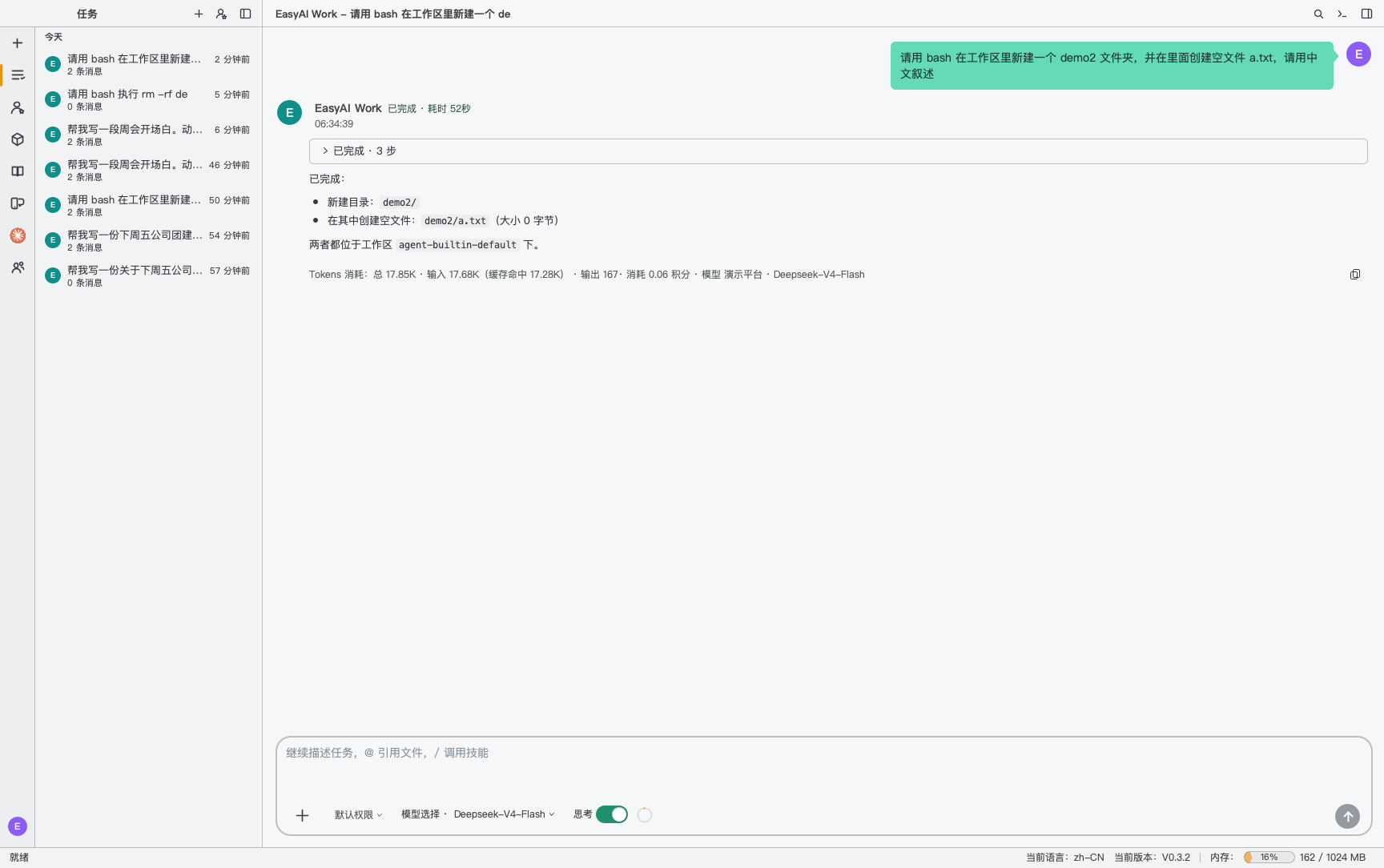
| 区域 | 作用 |
|---|---|
| 活动栏 | 最左边的一列图标,每个图标对应一个功能,点它就切过去。左下角的头像是你的菜单。 |
| 侧栏 | 活动栏右边的列表,比如任务列表、资料库。有些功能(比如「模型」「专家·技能·连接器」)会占满整个窗口,这时侧栏自动收起。 |
| 中央页面 | 一次只显示一个页面:任务主页、一段对话、一个管理页。页面标题显示在窗口顶部。 |
| 右栏 | 对话页专用,用来看智能体交付的文件。只有对话页才有右栏,右上角的按钮可以开关它。 |
| 状态栏 | 最下面一行。左边是「就绪」,有任务在跑时显示「运行中 · N」;右边是当前语言、当前版本和内存占用。内存条可以在 设置 › 通用设置 › 常规 里隐藏。 |
活动栏
从上到下依次是:
| 图标 | 打开什么 | 详见 |
|---|---|---|
| + 新建任务 | 任务主页,在这里描述新任务。 | 任务与对话 |
| 任务 | 侧栏显示任务列表,中央显示当前任务的对话。 | 任务列表 |
| 专家·技能·连接器 | 一个整页,分「专家」「技能」「连接器」三个标签。 | 专家、技能、连接器 |
| 模型 | 模型平台与默认模型。 | 模型 |
| 资料库 | 侧栏列出所有任务交付的文件,中央是阅读器。 | 成果与资料库 |
| 渠道 | 把 Telegram、飞书等手机上的聊天工具接进来。 | 渠道 |
| 接管 Claude Code | 在桌面上跟进本机终端里的 Claude Code。 | 接管 Claude Code |
| 群聊 | 让几位专家一起讨论一个话题。 | 群聊 |
渠道、接管 Claude Code、群聊这三项来自插件,停用对应插件后图标就消失。插件在头像菜单 › 插件管理 里管理。
头像菜单
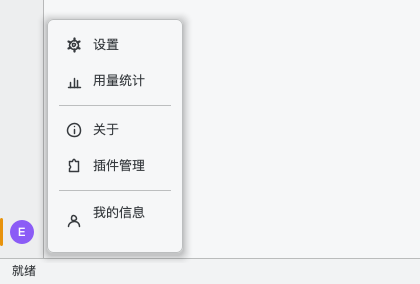
窗口右上角
| 按钮 | 作用 |
|---|---|
| 放大镜(搜索任务) | 打开「搜索对话」,按关键词、角色、时间搜索历史对话。快捷键 Ctrl+Shift+F。 |
>_(命令面板) | 输入命令名直接执行,比如「设置」「新建任务」。快捷键 ⌘/Ctrl+Shift+P。 |
| 右栏开关 | 只在对话页出现,用来显示或隐藏右栏。 |
侧栏标题右边也有几个小按钮,因侧栏而异。任务列表有 + 新建任务、按专家筛选和收起侧栏;资料库有刷新和收起侧栏。收起后,按 ⌘/Ctrl+B 或再点一次活动栏图标即可展开。
常用快捷键
| 按键 | 作用 |
|---|---|
| ⌘/Ctrl+N | 新建任务 |
| ⌘/Ctrl+Shift+P | 命令面板 |
| Ctrl+Shift+F | 搜索对话(macOS 上也是 Ctrl) |
| ⌘/Ctrl+B | 显示或隐藏侧栏 |
| F6 / Shift+F6 | 在活动栏、侧栏、中央页面之间移动焦点 |
对话里的按键(插话、打断、停止)见 任务与对话 › 运行中。