插件管理页
EasyAI Work 的很多功能是插件:渠道、接管 Claude Code、群聊、WorkBuddy 模型桥都是。点头像菜单 › 插件管理 打开插件管理页,每次打开都会重新读取磁盘上的状态。
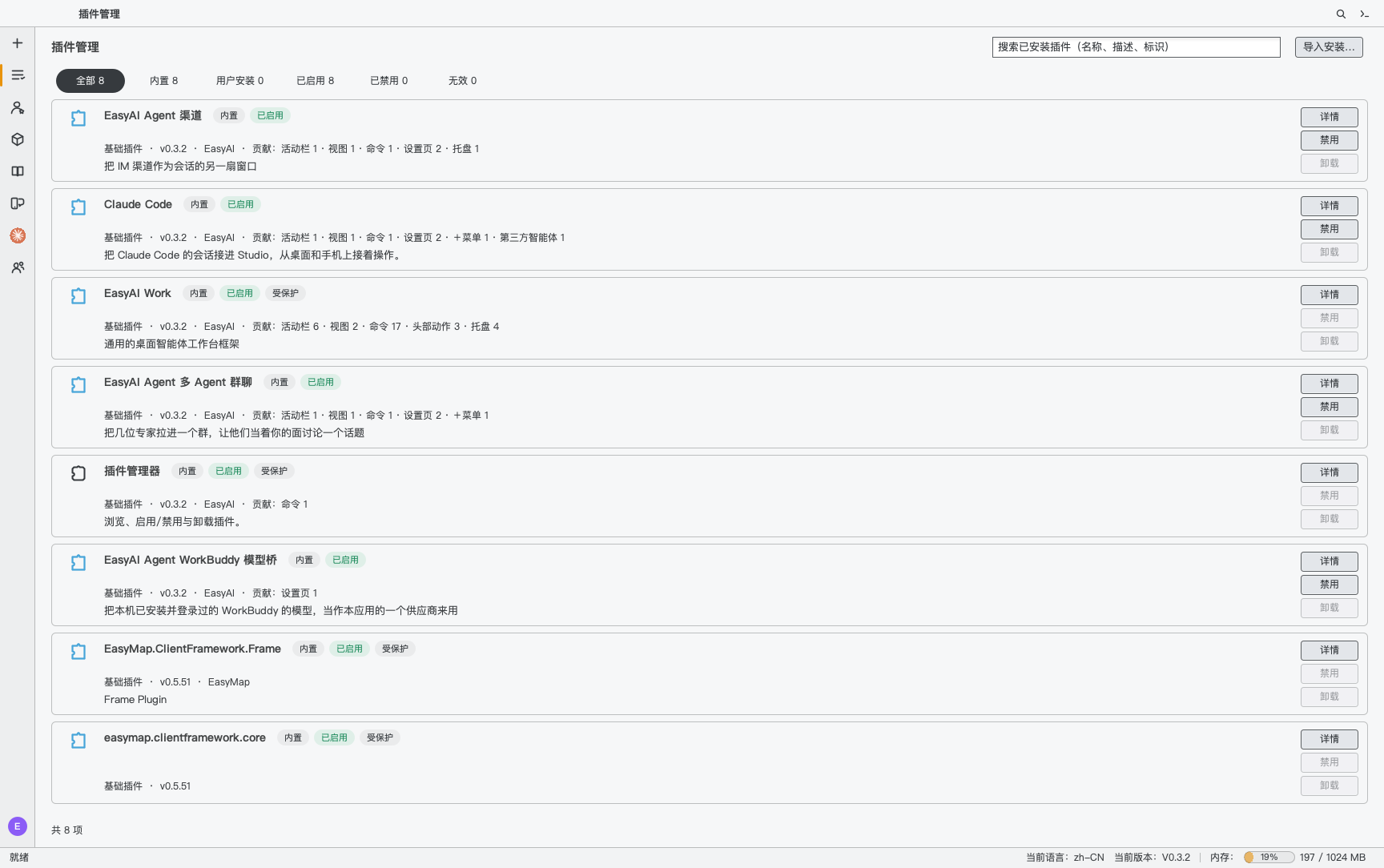
- 顶部:搜索框(名称、描述、标识)和 导入安装…。
- 筛选:全部 / 内置 / 用户安装 / 已启用 / 已禁用 / 无效,每项带数量。
- 每个插件一行,依次是:名称、标记(内置、用户安装、已启用 / 已禁用 / 无效、待重启、受保护、第三方 · 未签名),类型、版本、作者、它贡献了什么(活动栏、视图、命令、设置页……),以及描述。无效的插件会用红字写明原因。
- 右侧按钮:详情、启用 / 禁用、卸载。
「详情」里有标识、版本、兼容性要求、依赖、签名状态、最近 10 条操作历史;用户安装的插件还有「打开插件目录」。
启用、禁用与卸载
| 插件 | 能做什么 |
|---|---|
| 受保护的插件 | EasyAI Work 主程序、插件管理器、底层框架和语言包。不能禁用,也不能卸载。 |
| 其他内置插件 | 渠道、Claude Code、多 Agent 群聊、WorkBuddy 模型桥。可以禁用,不能卸载。 |
| 用户安装的插件 | 可以禁用,也可以卸载。 |
- 禁用一个插件后,它的活动栏图标、页面和设置项都会消失。
- 有别的插件依赖它时,禁用或卸载前会列出这些插件,它们将被标为无效。
- 这些改动要重启后生效。操作完成后会问你「现在重启吗?」,可以选「立即重启」或「稍后重启」。页面顶部的黄色横幅也有「立即重启」按钮。
安装插件包
- 点 导入安装…,选择
.eapkg(或.zip)安装包;也可以直接把文件拖进插件管理页。 - 确认对话框会显示插件名、要执行的操作(安装 / 升级 / 降级 / 重新安装)、来源标记和检查结果。
- 检查全部通过(或只有提醒)时点 安装,然后重启生效。
来源与签名
- 官方 · 已签名:签名验证通过。
- 第三方 · 未签名:没有签名。仍然可以安装,但会提醒你确认来源可信后再用。
- 签名存在但验证失败时,会阻止安装:「签名验证失败,请勿安装。」
会阻止安装的情况
- 不是 EasyAI Work 的插件包,或包内信息不一致。
- 校验和不匹配,文件可能损坏或被篡改。
- 需要更高版本的 EasyAI Work:「需要宿主版本 ≥ x,当前为 y」。
- 缺少依赖的插件,或依赖的版本不够。
- 和受保护的插件重名。
只会提醒、不阻止的情况有:包里没有 plugin.json、没有校验和、需要更高版本的 SDK、依赖的插件已禁用、运行时可能找不到某些类。
用户安装的插件放在用户目录的 plugins/ 下,不改动程序目录。升级时,旧版本先移进回收位,重启后清理。