为什么要管运行时
智能体执行命令、运行技能里的脚本、启动本地连接器时,要用到本机的 Python、Node.js、uv、bun、Git 等程序,统称运行时。缺了哪个,依赖它的技能和连接器就跑不起来。EasyAI Work 会检测本机已有的运行时,缺的可以一键安装一份托管版本,装在用户目录下,不影响系统里原有的程序。
第一次启动或升级后,如果本机缺少 Python、Node,或者缺少内置连接器需要的运行时,任务主页会出现一条提示,写明本机已有哪些、还缺哪些,并提供「前往运行时环境」按钮。什么都不缺时不会出现。点「不再提示」可以永久关掉。
环境监测
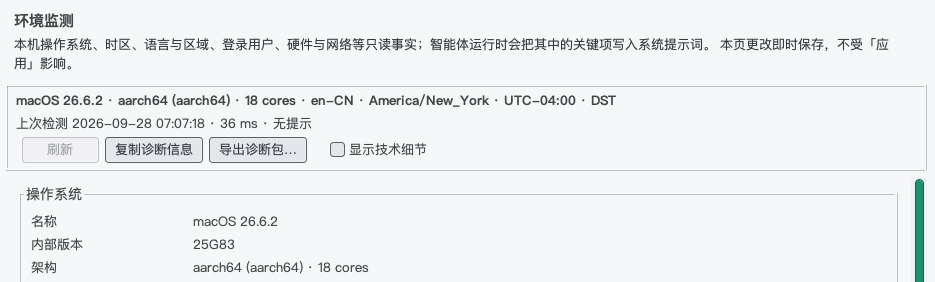
设置 › 基础环境 › 环境监测 列出本机的只读信息:操作系统、时间与时区、语言与区域、用户、硬件与剩余空间、网络(代理,以及 npm、PyPI、GitHub 等下载源能否连通),以及各平台的专项检查。智能体运行时,会把其中的关键项写进系统提示词。
- 网络检查只在打开这一页或点 刷新 时进行。
- 和上次检测相比有变化的项会加粗标出。
- 勾选「显示技术细节」会显示更多行,比如内部版本、字符编码。
- 复制诊断信息 和 导出诊断包… 用于反馈问题。诊断包包含本机信息、检测到的运行时、最近一次 Shell 自检结果和应用日志的末尾部分。令牌和口令会被替换成 ***,路径和用户名不会,发送前请留意。
Windows 专项:检测可用的命令解释器、PowerShell 执行策略(受限时标「脚本受限」)、长路径支持、Microsoft Store 的 Python 别名(这不是真正的 Python,会被忽略)、WSL,以及工作目录是否在 OneDrive 下(文件可能还没下载到本地)。
macOS 专项:Xcode 命令行工具、Homebrew、Rosetta。
中文乱码问题不需要手动修:EasyAI Work 执行命令时会自动把输出编码设为 UTF-8,比如 cmd 先切到 65001 代码页,Python 强制 UTF-8。
运行时环境
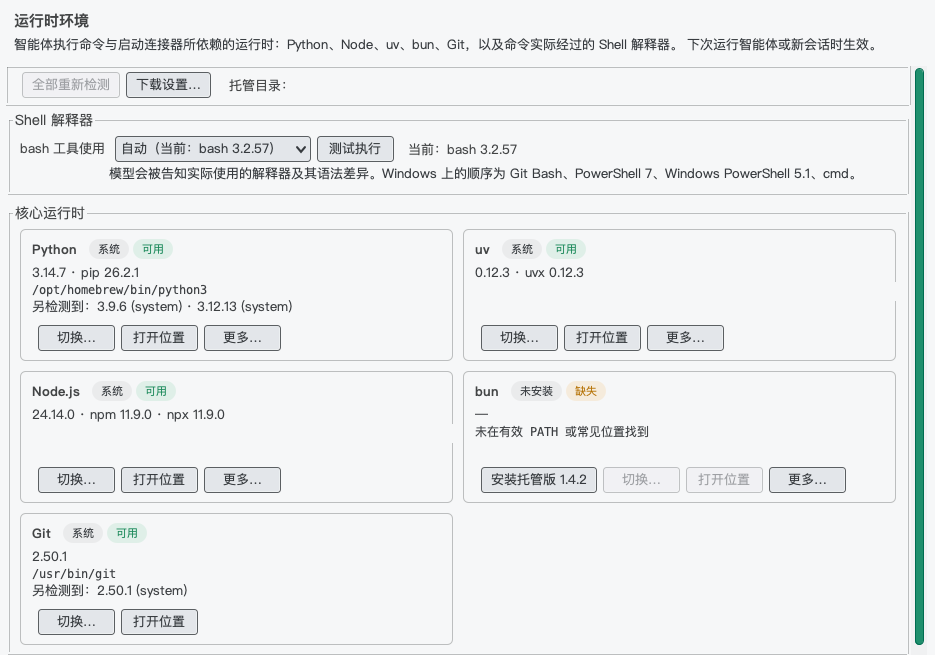
Shell 解释器
「bash 工具使用」决定智能体的命令交给哪个解释器执行,默认自动选择,模型会被告知实际使用的是哪一个。
- macOS 上可选 bash、zsh、sh。
- Windows 上自动选择的顺序是:Git Bash、PowerShell 7、Windows PowerShell 5.1、cmd。WSL 中的 bash 也可以选,但只能手动选,不会自动选中。
测试执行 对下拉框里当前选中的解释器做六项自检:能否启动、中文输出、非 ASCII 路径、退出码、调用运行时、能否取消。
核心运行时
Python、Node.js、uv、bun、Git 各有一张卡片,标出来源和状态:
- 来源:系统(本机原有)、托管(EasyAI Work 装的)、自定义(你指定的)、应用自带、未安装。
- 状态:可用、缺失、损坏。不可用时点「查看详情」可以看原因。
卡片上的按钮:
- 切换…:选「自动」(优先用本机已装的,缺失时用托管版),或者固定使用某一个候选;也可以在「其他位置」里浏览选一个可执行文件。切换从下一次运行起生效。
- 安装托管版 x.y / 更新到 x.y:下载并安装。进度窗口可以「后台运行」。
- 打开位置、更多…(复制路径、移除托管版本、重新检测等)。
页面顶部缺运行时时会提示「本机缺少:…」,并有 安装缺失项 按钮一次装齐。下方「其他检测项」只检测不托管,比如 Java、pnpm、yarn、curl、Docker、conda、C 编译器。
「把 Shell 类型与已选运行时的绝对路径写入系统提示词」默认打开,建议保持打开。关掉后,智能体不知道该用哪个 python,写命令只能靠猜。
托管版本从哪里来
- 安装包自带:首次启动时自动解压到用户目录。
- 在线下载:按内置的版本清单下载,每个文件都校验 SHA-256。「区域策略」默认自动判断:判定在中国大陆时优先用国内镜像(npmmirror、清华 PyPI、GitHub 加速前缀),否则先用官方源,所有来源都会依次尝试。
- 离线包:在有网络的机器上制作好运行时包,在「下载设置…」里点「导入运行时包…」导入。离线包里的校验值同样会核对。
下载设置… 里可以改区域策略、GitHub 镜像、npm 源、pip 索引、Python 构建镜像、代理,以及是否校验 SHA-256,还可以清理下载缓存。npm 源和 pip 索引也会传给智能体自己执行的命令,这样它装依赖时走同样的源。
安装失败时,失败窗口会写明原因(下载、校验、解压、磁盘空间等),可以点「换源重试」。macOS 上校验失败有时是系统隔离属性导致的,窗口里会有说明。
让智能体自己安装运行时
内置工具「安装运行时」默认关闭,要在专家编辑器的「内置工具」页手动打开。打开后,智能体发现缺运行时可以申请安装(Python、Node、uv、bun,Windows 上还有 Git)。这属于特权操作,每次都会弹出「智能体要在本机安装运行时,需要确认」的审批卡片,写明版本、大小、来源和安装位置。你拒绝后,它在这个会话里不会再提同样的请求。
连接器卡片上出现「需要 xx」时,表示本机缺它依赖的运行时,打开连接器详情点「前往运行时环境」即可安装。