渠道是什么
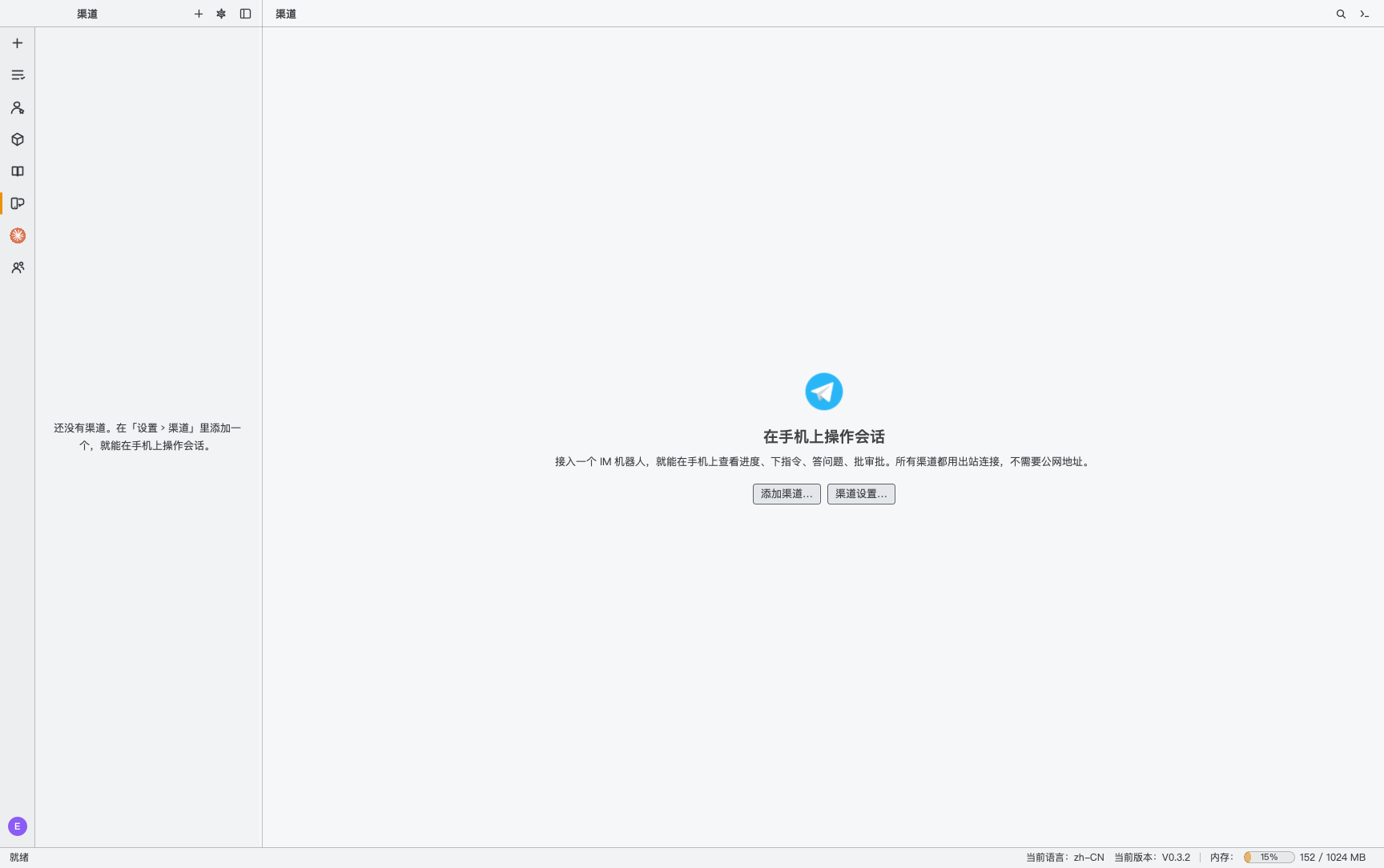
渠道把手机上的聊天工具变成对话的另一个窗口。接好以后,你在外面也能看进度、发指令、回答智能体的提问、批准或拒绝审批,还能收到交付的文件。
- 支持 Telegram、飞书、QQ 和个人微信。
- 所有渠道都是从你的电脑向外连接,不需要公网地址,也不用开端口。
- EasyAI Work 要一直开着(可以缩在托盘里),手机上的操作才有人接。
接入前准备什么
| 平台 | 需要 | 特点 |
|---|---|---|
| Telegram | 一个 Bot Token,找 @BotFather 创建机器人时获得。在国内通常需要代理。 | 有按钮、消息能原地更新、能收文件(50 MB 以内)。 |
| 飞书 | 自建应用的 App ID 和 App Secret。事件订阅选「长连接」,并开通 im:message 权限。 | 有按钮、原地更新、能收文件(30 MB 以内),回答以卡片形式发送,Markdown 显示完整。 |
| QQ 开放平台机器人的 AppID 和 AppSecret,机器人要开通单聊和群 @ 能力。 | 没有按钮,不能收文件,只能发纯文本。QQ 对机器人发消息有配额,额度用完时进度消息会合并,审批和提问会排队重发。 | |
| 个人微信 | 不用填任何东西,扫码登录。 | 纯文本,发送频率较低(每分钟 10 条)。微信结束登录后,需要重新扫码。 |
渠道的 Token 和密钥存在系统凭据库里。只有 macOS 和 Windows 支持,没有可用凭据库的系统上不能添加渠道。
添加渠道
在活动栏 › 渠道点 添加渠道…,或者到 设置 › 渠道 › 渠道接入。向导分四步:
- 选平台。
- 凭据:填 Token 或 App ID/Secret,起一个显示名,按需设代理(跟随系统 / 不使用 / 自定义)。点 测试连接,显示「已连接」后才能继续。微信这一步是扫码:用手机微信扫一扫,在手机上确认;如果手机上显示一个数字,把它填回来。二维码约 5 分钟过期,可以点「换一个二维码」。
- 配置:每一项默认跟随「渠道配置」页,只在这个平台确实需要不同设置时才改,以后也能从卡片上的「配置…」再改。
- 配对:屏幕上显示一个 6 位配对码。在手机上打开和这个机器人的对话,发送
/pair 配对码。配对码 10 分钟有效,只对第一个发送者生效。看到「已配对:xx」就完成了。要让另一个人也能用,点 再添一人。
手机上会收到「✓ 已配对。这台电脑上的会话现在可以在这里操作。」。没配对的人给机器人发任何消息,只会收到「尚未配对」的提示,操作不了会话。
渠道页
左侧列出每个渠道和它的状态:在线、启动中、重连中、离线、已停用,以及已配对几人、绑了几个会话。「全部活动」是所有渠道的事件流水。选中一个渠道,中央有四个标签:
| 标签 | 内容 |
|---|---|
| 概览 | 平台、代理、私聊和群的策略、已配对人数、待发送的消息数、今天收发多少条、这个平台支持哪些能力;以及 启用/停用、配置…、详情…。 |
| 配对 | 当前配对码(没有时点「显示配对码」)、已配对的人(可以移除)。 |
| 绑定 | 哪个聊天对着哪个会话,可以「打开会话」或「解绑」;下面列出最近还没绑定的会话,可以「绑到聊天…」。 |
| 活动 | 这个渠道最近在做什么,每条带时间。 |
托盘菜单里的「渠道在线」列出每个渠道的状态,点一下打开渠道设置。
聊天和会话怎么对上
- 默认规则是「私聊 → 当前会话」:你在手机上发第一条消息,它会自动绑到一个会话(没有就新建一个叫「来自 xx」的会话)。
- 也可以改成「每次询问」:机器人会先列出会话,让你回复
/use 编号选一个,或/new新建。 - 在桌面上的「绑定」标签里,可以把任意会话绑到某个聊天,也可以解绑。已绑定的对话页顶部会显示「已绑定 xx」。
在手机上能做什么
命令
| 命令 | 作用 |
|---|---|
/tasks、/use 编号 | 列出最近 8 个会话及其状态;切换当前聊天对着的会话。 |
/status | 当前会话的状态、在等你处理的事项、推送方式。 |
/stop | 停止当前这一轮。 |
/watch、/quiet | 全程推送进度 / 只在需要你或失败时提醒。应用重启后恢复默认。 |
/new | 新建一个会话。/new claude 要做的事 会在这台电脑上启动 Claude Code。 |
/resume、/handoff | 接管 Claude Code 会话 / 交回终端,见 接管 Claude Code。 |
/help | 显示命令列表。 |
不是以 / 开头的消息,都会发给当前会话。智能体正在运行时,你的话会插进这一轮,当前步骤结束后交给它。桌面上这条消息会标着「来自 xx」。
进度推送
- 静默:只在等你处理和失败时通知。
- 关键节点(默认):再加上完成时的通知,运行中每 60 秒报告一次进度。
- 全程:实时推送每一步进度。
完成时会收到一条总结:成功或失败、用了几步、多长时间、改了哪些文件,以及回答正文。回答超过 8000 字时只发前面部分,其余请在桌面查看。超过平台长度限制的消息会自动拆成几条。飞书直接显示 Markdown,Telegram 转成对应格式,QQ 和微信转成纯文本。
智能体交付的成果文件会发到支持文件的渠道(Telegram、飞书),超过平台上限的文件不发,只发一句提示。推送方式为「静默」时不发文件。
审批、提问与计划确认
每个待处理事项都带一个 5 个字母的请求码,比如 kqzmx。
- 审批:卡片写明智能体想执行什么、在哪个目录,以及多久后自动按「拒绝」处理。有按钮的平台直接点「同意」或「拒绝」。没有按钮时回复「同意 kqzmx」或「拒绝 kqzmx」;只有一项在等时,直接回「同意」也可以。「总是 kqzmx」表示本会话内同类操作不再询问。
- 提问:回复「选项编号 请求码」,多选用逗号隔开,比如「1,3 kqzmx」;也可以直接写答案。
- 计划确认:点「立即执行」或「暂不执行」。
表示同意的词有:同意、批准、允许、确认、yes、y。表示拒绝的有:拒绝、不同意、不允许、否决、no、n。「好」「ok」这类词不算同意,免得误触。
桌面和手机上的同一个事项,先答的算数。在一边处理后,另一边会显示「已在桌面同意」「已在终端处理」之类的结果。
等待时间与打扰控制
这些默认值在 设置 › 渠道 › 渠道配置,每个渠道还可以单独改(卡片上的「配置…」):
| 设置 | 说明 |
|---|---|
| 远程等待(默认 120 分钟) | 绑定了在线渠道的会话,审批和提问最多等这么久;没有绑定的会话仍然是 10 分钟。 |
| 到期前提醒(默认 10 分钟) | 快到期时再提醒一次,0 表示不提醒。 |
| 静默时段(默认关,23:00–08:00) | 这段时间只推送需要你处理的事项。 |
| 合批窗口 / 每会话静默 | 几秒内的多条完成通知合成一条;同一会话同一类通知在一段时间内只发一次。需要你处理的通知不受这些限制。 |
| 审批卡片上显示「总是」按钮(默认关) | 默认不显示,避免误触后给了长期许可;文字命令「总是 请求码」仍然有效。 |
| 完成后把产物文件发到渠道(默认开) | |
| 消息语言 | 跟随界面,或者为某个渠道固定一种语言。 |
安全
- 只有配对过(或加进白名单)的人能操作会话,陌生人发来的消息会被直接丢弃。
- 群聊默认关闭。打开后,默认只响应 @机器人 的消息;而且发消息的人本身要配对过,群本身不算授权。
- 在渠道详情里可以移除某个已配对的人,或者移除整个渠道:它的 Token 会从凭据库撤销,配对和绑定一并删除。