能做什么
如果你在终端里用 Claude Code 写代码,可以把它接进 EasyAI Work:在桌面上看它的进展、给它发指令、回答它的权限请求和计划确认;绑定了渠道的话,在手机上也能做这些。
- EasyAI Work 不替它登录、不持有它的 Key、不调用模型。活是 Claude Code 自己干的,花的是你 Claude 账号的额度,不算在本应用的用量里。
- 需要本机已经装好 Claude Code,并在终端里登录过一次。版本要求 2.1.234 及以上,否则桌面和手机上的权限答复传不回终端。
- 目前只支持 Claude Code。
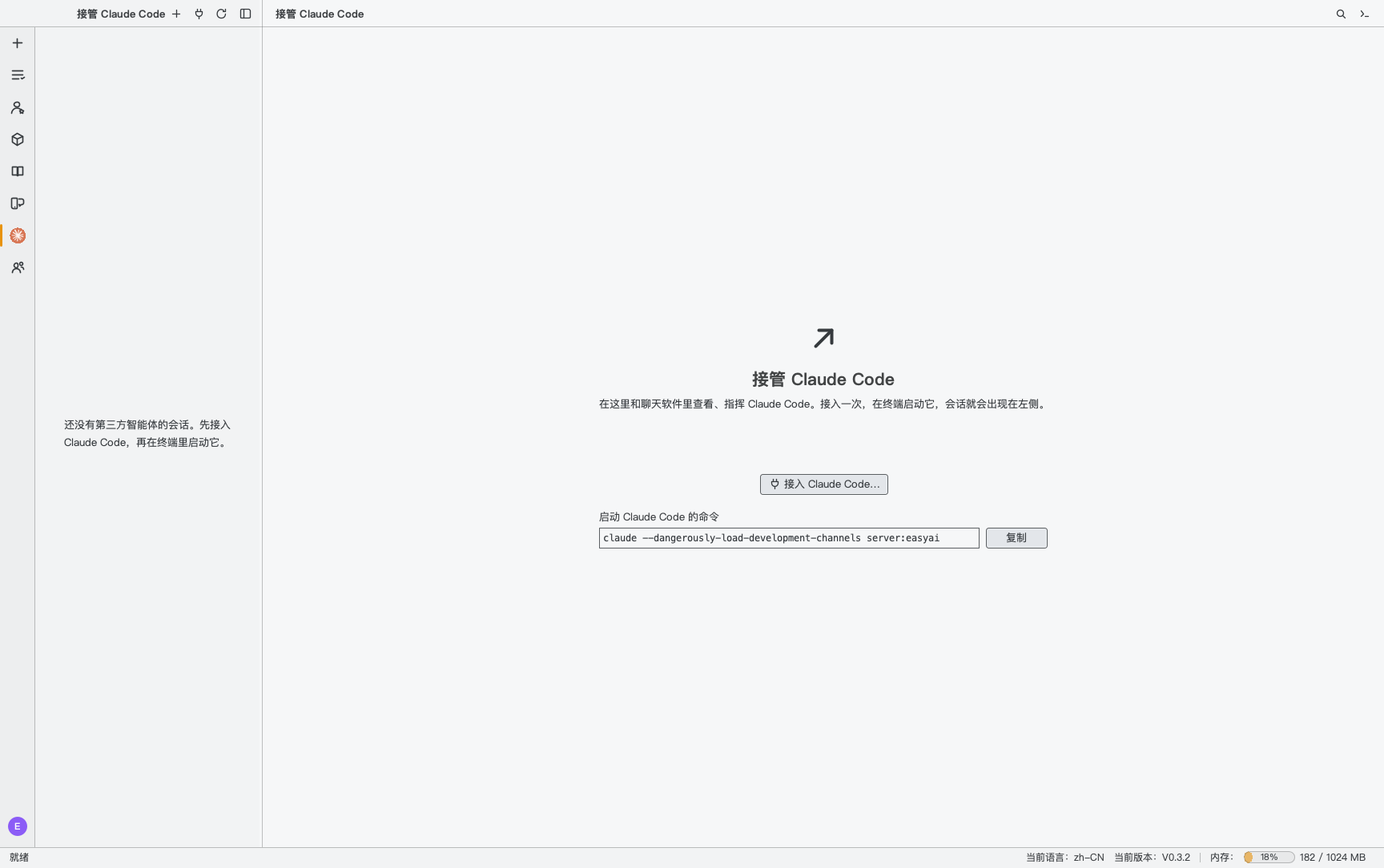
接入(只需一次)
- 打开活动栏的 接管 Claude Code。页面会显示是否找到了 Claude Code 及其版本。没找到的话,到 设置 › 编码智能体接管 › Claude Code 接管 用「指定可执行文件…」手动指定。
- 点 接入 Claude Code…。对话框列出要写入的内容,点 写入:
- 在 Claude Code 的用户配置里加入一组钩子(hooks),把它的事件报给 EasyAI Work;
- 加入一个名为
easyai的 MCP 服务器,作为双向通道。
- 复制页面上的启动命令,在项目目录的终端里运行:
claude --dangerously-load-development-channels server:easyai - 发出第一条提示词后,这个会话就出现在左侧列表里,对话框会提示「接入成功」。
「Channels」目前是 Claude Code 的研究预览功能,所以启动命令里要带开发标志;Team / Enterprise 账号需要管理员先开启 channels。页面上如果提示「hooks 已写入,但指向旧地址」或「是旧版本写的」,重新点一次「写入」即可。改过「远程等待」时间后,也建议重新写入一次。
在接入对话框里还可以设置它在 EasyAI Work 里显示的名称和头像。
两种方式
| 接上你的终端 | 在这里启动 | |
|---|---|---|
| 怎么开始 | 你在自己的终端里用上面的命令启动。 | 在 + 菜单或页面上点「用 Claude Code 执行…」,选目录、权限模式,写第一条指令。手机上发 /new claude 要做的事 也行。 |
| 会话页顶部 | 「连着你的终端」 | 「由 easyai-agent 运行」 |
| 设置 | 用终端里 Claude Code 自己的设置。 | 用 设置 › 编码智能体接管 里「由 easyai-agent 启动时」的设置。 |
| 停止 | 结束这一轮,并让它简短总结后停手,后续的工具调用会被拒绝。 | 直接中断进程,之后可以接着这个会话继续。 |
托管的会话可以点 交回终端…,页面会给出一条带 --resume 的命令,在终端里运行就能接着用;想再收回来,点 继续托管。手机上对应的命令是 /handoff 和 /resume。
托管时的设置
| 设置 | 说明 |
|---|---|
| 权限模式 | 改动任何东西前先问(默认)/ 文件改动不再逐次询问 / 只做方案,不改东西。无论哪种模式,它不能自己执行的工具都会在桌面和手机上询问。 |
| 跑满 N 轮后停止 / 花到 N 美元后停止 | 默认不限。这两项交给 Claude Code 自己执行。 |
| 问题等待超过这么久就先放它走 | 默认 10 分钟。它会先停下来,而不是干等;你什么时候答复,它就什么时候回到这个问题接着做。 |
| 交回终端后等待多久提示一次 | 默认 15 分钟。 |
| 允许跳过权限询问 | 默认关。即使打开,每次这样启动前还会再确认一次。 |
桌面与终端同步
- 接入后的会话出现在「接管 Claude Code」侧栏的列表里,不和普通任务混在一起。手机上
/tasks列表里会标着「第三方智能体」。 - 在桌面输入框里打字(提示文字是「发给 Claude Code… 它在终端和这里同时回答」),消息会送进终端里的 Claude Code,它在终端和桌面上同时回答。
- 它在终端里显示的叙述,会按行实时同步到桌面和绑定的聊天。
权限请求在哪里回答
设置项「允许在桌面或手机上替终端裁决权限」默认打开。
- 绑定了聊天时:权限请求同时发到桌面和手机,先答的算数。终端会一直等着,直到有人回答或远程等待时间用完。
- 没绑定聊天时,按「确认在哪里回答」的设置:
- 在终端(桌面只读显示);
- 在桌面(终端最多等一个远程等待时长);
- 桌面优先,超时转终端(默认):先在桌面等 30 秒,没人答就交回终端。
- 在桌面或手机上点「总是」,会把 Claude Code 自己建议的规则加到这个会话里。
钩子压着请求的这段时间里,终端上什么都不显示,这是正常的,等桌面或手机上有人回答即可。
计划确认
Claude Code 退出计划模式前,会弹出「智能体请求开始执行计划」的卡片:立即执行,或 暂不执行(它会留在计划模式等你进一步指示)。
后台子智能体
Claude Code 已经回复、但还有子智能体在后台跑时,这一轮先不结束,卡片上列出这些子智能体,直到它们交回报告。最长保持时间由「为后台子智能体保持轮次最多(分钟)」控制,默认 120 分钟。
终端里执行了 /clear
/clear 之后 30 秒内开始的新会话,会当作原会话的延续:旧会话里记一句「终端执行了 /clear,后续对话在新会话中继续」,绑定的聊天会自动切过去,手机上也会收到提示。
出错时
Claude Code 遇到 API 错误(限流、鉴权失败、连接断开等)时,这一轮会标为失败并显示错误内容,已经说过的话保留,待处理的审批自动取消。如果它和 EasyAI Work 之间的连接中断,会话状态会变成「已断开」。