模型页在哪里
活动栏的 模型(立方体图标)和 设置 › 模型管理 › 模型设置 是同一个管理界面。它有两个标签:
- 模型平台:左边列出平台,右边是选中平台的密钥、地址和模型清单。
- 默认模型:全局默认的对话模型和压缩模型,见默认模型。
「模型平台」上的改动立即保存。「默认模型」要点「确定」或「应用」才保存。
平台
添加平台
点左下角 添加平台,有两种方式:
- 从列表选择:预置了深度求索、硅基流动、智谱开放平台、阿里云百炼、月之暗面、阶跃星辰、火山方舟、OpenAI、Anthropic、Google Gemini、OpenRouter、Ollama 本地、私有化部署,以及智谱 GLM Coding Plan、Kimi Code 会员、阿里云百炼 Coding Plan、火山方舟 Coding Plan、MiniMax Token Plan、阶跃星辰 Step Plan 这几种套餐。选中后,地址、协议和常用模型都会填好。平台要等填了密钥才会启用。
- 自定义平台:填名称,选接口协议。另外有两个勾选项:
- 「本地回环,允许 HTTP」:只有 localhost、127.0.0.1、[::1] 可以不用 HTTPS。
- 「该服务无需 API 密钥」:适合自己部署的本地模型。勾选后平台立即启用。
接口协议一共五种:
| 协议 | 适用 |
|---|---|
| OpenAI | OpenAI Chat Completions 兼容接口。国内大部分平台和各种中转服务都用这个。 |
| OpenAIResponse | OpenAI 的 Responses 接口。 |
| Anthropic | Anthropic Messages 接口。 |
| Gemini | Google Gemini 接口。 |
| Ollama | 本机 Ollama,不需要密钥。 |
平台详情
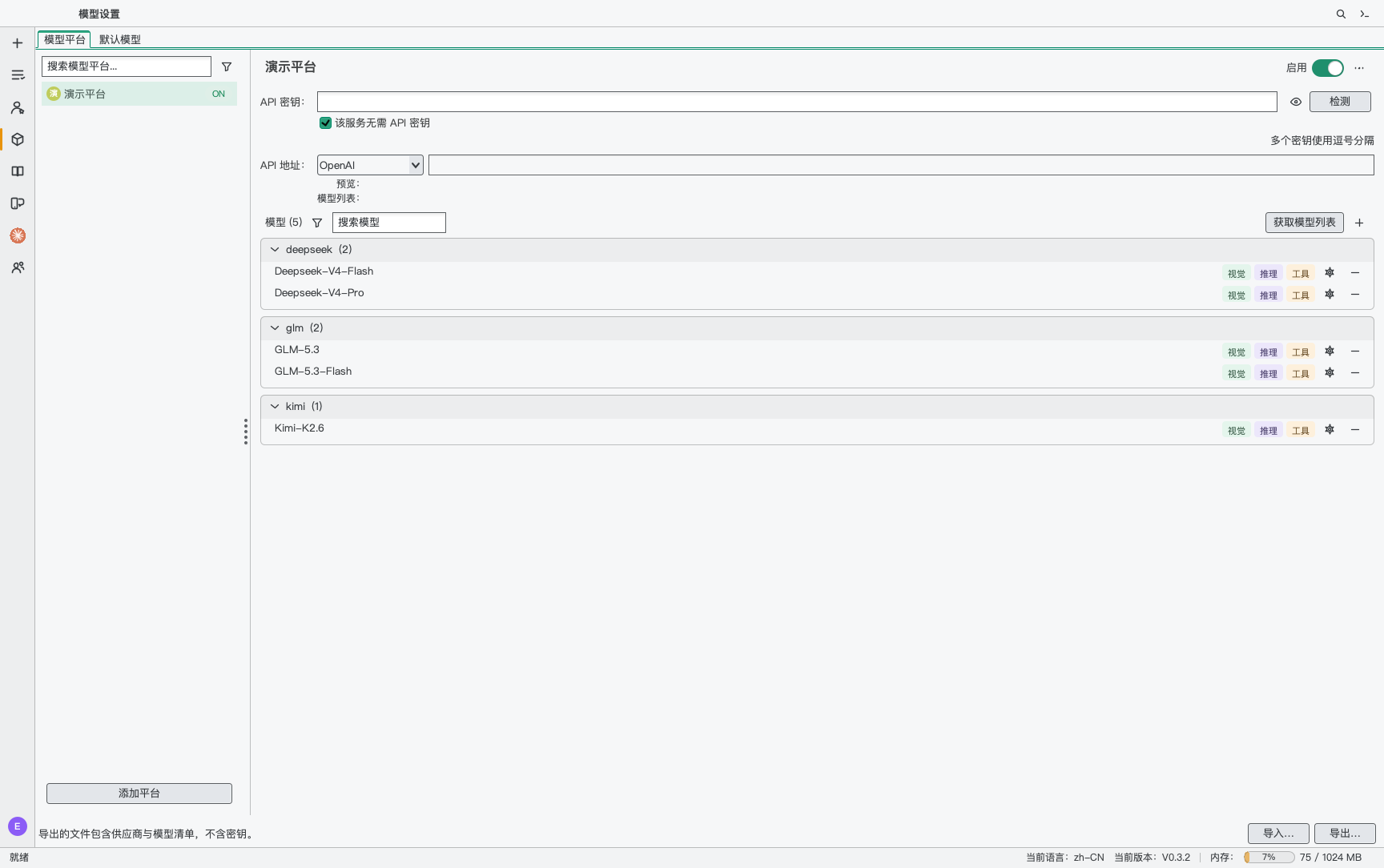
- 启用 开关:停用的平台,其模型不会出现在任何模型选择里。
- API 密钥:多个密钥用英文逗号隔开,最多 16 个。已保存的密钥不回显,只显示「已保存 N 个密钥;重新输入将整体替换」。
- API 地址:左边选协议,右边填地址。下方的「预览」和「模型列表」两行显示实际要请求的完整地址,方便你核对。
- 检测:用当前密钥和地址实际请求一次。成功时显示「连通,xx ms」,多个密钥时会注明是第几把。
- 右上角 …:重命名、启用或停用、高级设置…(请求超时 1–300 秒、最大重试 0–3 次)、清除全部密钥、删除。删除平台会一并删掉它的模型、用途绑定和已保存的密钥,删除前会确认。
- 左侧列表顶部的漏斗按钮可以切换显示范围:全部 / 仅显示已启用 / 仅显示已配置密钥。
密钥只存在操作系统的凭据库里:macOS 是钥匙串,Windows 是凭据管理器。数据库、导出文件和备份里都没有密钥。所以换电脑或恢复备份后,需要重新输入密钥。
模型清单与能力标签
- 获取模型列表:从平台拉取可用模型。弹出的对话框里可以搜索、整组添加或整组移除、全部添加,还可以切换排序方式。列表会缓存,对话框里会写明「显示的是 N 分钟前获取的列表」。
- +:手工添加。模型 ID 必须和平台文档里的写法完全一致,名称和分组可以随便起。
- 每行模型最右边的齿轮是 编辑模型,减号是移除模型。
编辑模型
| 字段 | 说明 |
|---|---|
| 模型类型(能力标签) | 视觉、联网、推理、工具,以及重排、嵌入、图像、视频、语音、非对话。标签是根据模型 ID 自动推断的,可能不准,请核对。后六种互斥,而且标了它们的模型不算对话模型,不会出现在对话的模型选择里。 |
| 上下文窗口 / 最大输出 | 决定什么时候自动压缩对话,见上下文与压缩。 |
| 币种、输入价格、缓存命中输入价格、输出价格 | 按每百万 token 计,用来估算花费。留空时使用内置价格表。 |
| 随机性(temperature)/ 核采样(top_p) | 留空表示用平台的默认值。 |
能力标签会直接影响功能:
- 工具:没有这个标签的模型不能调用工具。专家绑定的技能和连接器都用不上,只能纯聊天。
- 推理:有这个标签,输入框才会出现「思考」开关。
- 视觉:有这个标签,附带的图片才会作为图片发给模型;没有的话,模型只会收到图片的文件路径。如果平台拒收图片,EasyAI Work 会自动改为只发路径,再问一次。
默认模型与压缩模型
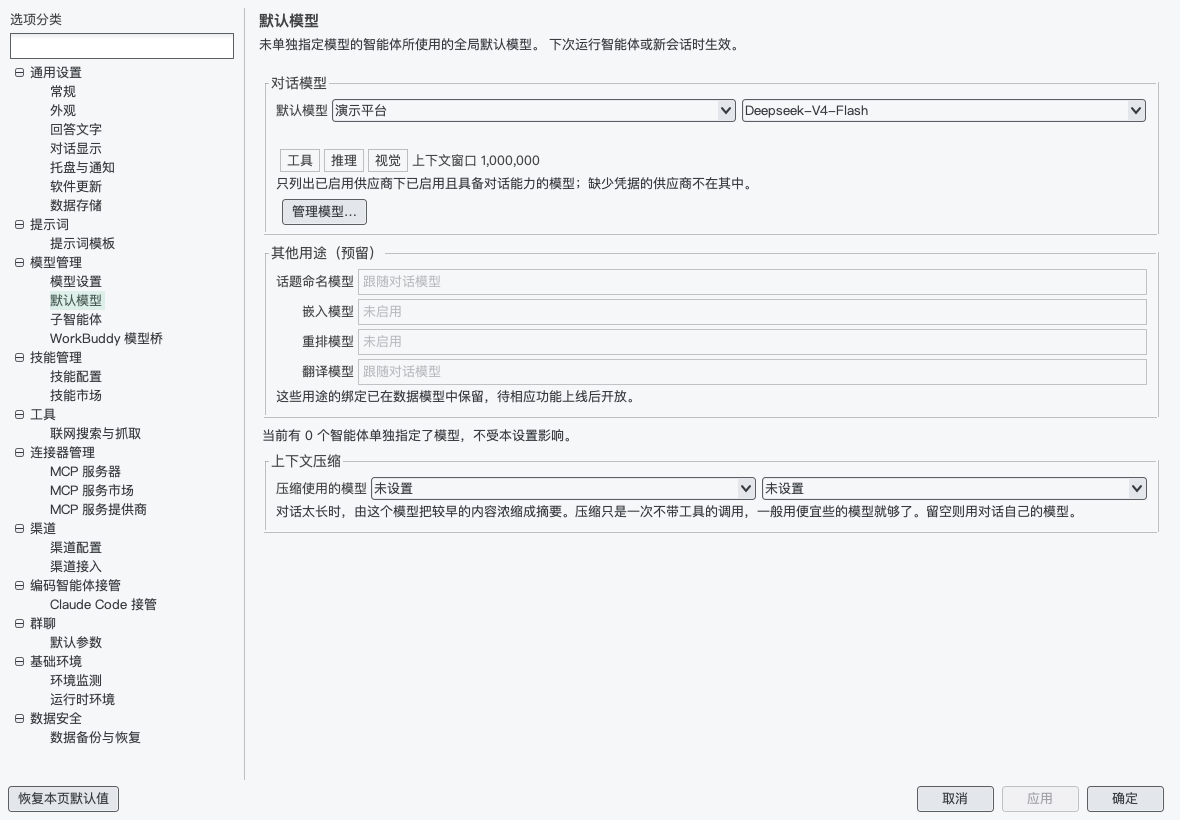
- 默认模型:所有没有单独指定模型的智能体都用它。下拉框只列出已启用平台下、已启用且能对话的模型,缺密钥的平台不在其中。页面上会写明「当前有 N 个智能体单独指定了模型,不受本设置影响」。
- 上下文压缩 › 压缩使用的模型:对话太长时,用这个模型把早期内容浓缩成摘要。压缩只是一次不带工具的调用,选便宜、快速的模型就够了。留空表示用对话自己的模型。压缩失败时会回退到对话自己的模型,对话里会有提示。
- 其他用途(预留):话题命名、嵌入、重排、翻译这四项目前不能设置。
- 子智能体用的模型在另一页:设置 › 模型管理 › 子智能体,见设置参考。
这一页的改动从下一次运行或新会话起生效。
在对话里切换模型
点输入框下方的 模型选择 · …:
- 第一行是「默认:xxx」,也就是跟随专家:用承接者当前绑定的模型回答。
- 下面按平台分组列出全部可用模型。每行标出上下文窗口(如 128K、1M),带推理能力的还标着「思考」。
- 超过 3 个模型的分组会折叠,点「展开其余 N 个」查看。顶部的搜索框也能搜到折叠起来的模型。
- 底部的 管理模型… 直接打开模型设置。
这里的选择只对当前会话有效。换成窗口更小的模型、装不下现有对话时,下次发送前会自动压缩,见上下文与压缩。
思考开关
- 只有带「推理」标签的模型,输入框才会出现 思考 开关。它默认打开,从下一条消息起生效。
- 开关是按会话记的,但目前只保存在内存里,重启应用后会恢复为打开。
- 子智能体要不要思考,由这个开关和 设置 › 模型管理 › 子智能体 › 子智能体回答前先思考 共同决定:两者都打开才思考。
余额与花费
- 余额:以下平台可以在平台详情里查余额,按 API 地址识别,所以手工添加的平台也能查:深度求索、月之暗面 Kimi、硅基流动、OpenRouter。显示内容可能是「账户余额」「此 Key 额度剩余 / 已用」「充值 / 赠送」。
- 套餐额度:智谱 GLM Coding Plan 和 Kimi Code 会员可以查用量百分比和官方额度。
- 估算花费:在头像菜单 › 用量统计 里,按模型的价格估算。价格来自你在「编辑模型」里填的值,没填的用内置价格表(按官方标价,不含中转商)。没有价格的请求不计入,Coding Plan 套餐内的请求单独注明「由订阅支付」。
导入与导出
模型页底部的 导出… 会把平台和模型清单存成一个文件,不含密钥。在另一台电脑上用 导入…,遇到同名平台时可以选择新增、覆盖或跳过。导入后请逐个平台重新输入密钥,再点「检测」。
借用 WorkBuddy 的模型
如果本机装了 WorkBuddy 并且登录过,可以在 设置 › 模型管理 › WorkBuddy 模型桥 打开「把 WorkBuddy 的模型接进本应用」。打开后,模型设置里会多出一个 WorkBuddy 平台,用的是 WorkBuddy 自己的登录状态,消耗的是它账号里的积分。之后 WorkBuddy 不需要一直开着。
- 桥只在本机回环地址上监听,地址里带一个访问令牌。「对本机以外的设备也应答」默认关闭,打开时需要再确认一次。
- 「显示本次消耗的积分」默认打开,用量行里会多出「消耗 N 积分」。
这一页只有安装了 WorkBuddy 插件才会出现。
模型调用日志(排查用)
回答不对劲、想看到底发给了模型什么时,可以打开 设置 › 通用设置 › 数据存储 › 日志 › 记录每次模型调用的请求与响应(不含密钥)。这个开关默认关闭,从下一次运行起生效。
- 日志写在「默认日志目录」下的
model-calls/里,按智能体、会话、运行分文件夹存放。 - 「调用日志保留」可以设 0–365 天,0 表示一直保留。
- 日志里有完整的提示词和对话内容,排查完记得关掉。