连接器是什么
连接器让智能体能操作外部系统:查企业信息、读写飞书文档、查股票行情、操作 Git 仓库……EasyAI Work 支持两种连接器:
- MCP 服务器:遵循 MCP 协议的服务。可以是在本机运行的程序,也可以是远程的网址。它提供的工具直接进入智能体的工具箱。
- 命令行连接器:厂商的命令行工具,比如飞书 CLI,配一组技能教智能体怎么调用它。
两种连接器列在同一个列表里,管理方式也一样。
连接器页
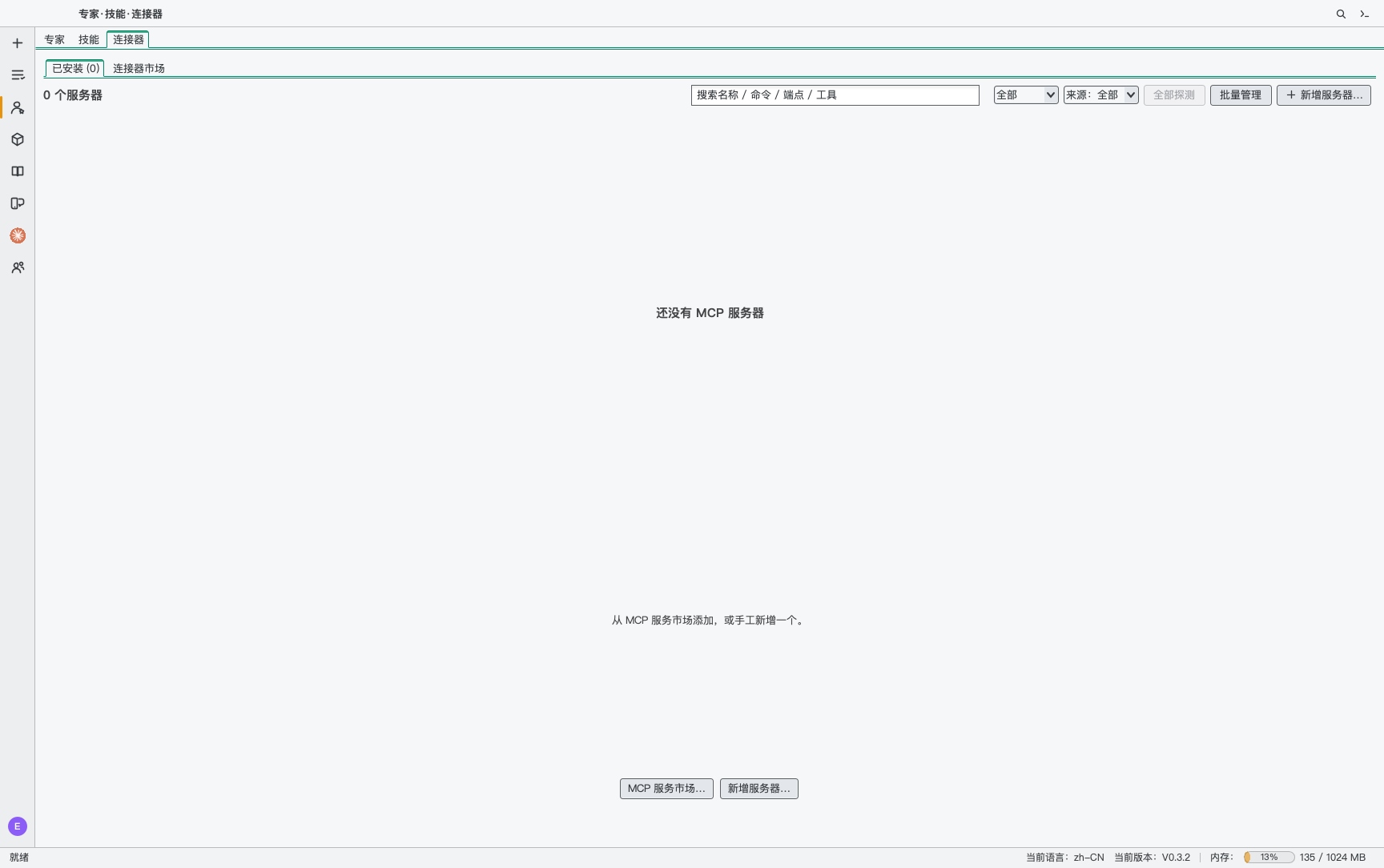
活动栏的 专家·技能·连接器 › 连接器 有两个子标签:已安装和连接器市场。设置 › 连接器管理 下的三个页面(MCP 服务器、MCP 服务市场、MCP 服务提供商)管理的是同一批内容。
- 工具栏:搜索(名称、命令、端点、工具)、状态筛选(已连接 / 需授权 / 探测异常 / 未探测)、来源筛选(手工 / 内置 / 市场)、全部探测、批量管理、新增服务器…。
- 每张卡片显示连接方式、提供几个工具、被几位专家使用,以及状态:
- 探测结果:未探测、已连接(绿)、失败、超时、需授权(黄)。
- 运行中的状态:连接中、已连接(带调用次数)、需重新授权、出错。
- 本机缺少运行它所需的运行时(比如 uv、Node)时,卡片标「需要 xx」,打开详情可以去安装。
- 卡片的「操作」菜单:编辑…、探测、登录授权… / 解除授权…、复制为 JSON、查看绑定它的智能体…、删除…。
手工添加 MCP 服务器
点 新增服务器…。对话框有五个标签:通用、工具、提示、资源、日志。「通用」里的字段:
| 字段 | 说明 |
|---|---|
| 名称 * | 必填。 |
| 类型 | 三选一:标准输入输出(stdio,在本机启动一个程序)、服务器发送事件(sse)、可流式传输的 HTTP(streamable-http)。 |
| 命令 / 参数 / 环境变量 | stdio 才有。参数每行一个;环境变量每行一个 KEY=值,以 # 开头的行会被忽略。 |
| URL * / 请求头 | sse 和 HTTP 才有。URL 必须是 https,只有 localhost 可以用 http,而且不能写成 user:pass@ 的形式。请求头每行一个 名称=值。 |
| 长时间运行模式 | 调用可能要几分钟时打开(比如操作浏览器、做构建),会给更长的等待时间。 |
| 超时 | 一次调用最多等多久,1–120 秒,默认 10 秒。 |
| 标识(工具前缀) | 加在这个服务器所有工具名前面,避免和别的服务器重名。 |
不要把密钥明文写进环境变量或请求头,看起来像真密钥的值(sk-…、ghp_… 等)会被拒绝保存。请写成 ${cred:别名},真正的密钥保存在系统凭据库里,只在发送请求的那一刻才替换进去。从市场安装、填写提供商令牌、OAuth 登录时,这类别名会自动建好。
保存后点 探测,EasyAI Work 会连上服务器,拉取它的工具列表。「日志」标签记录了本次会话里和服务器的全部往来,排查问题时有用。
工具标签:确认每个工具做什么
每个工具有三个设置:
- 启用工具:智能体能不能调用它。
- 作用:由你确认这个工具实际会做什么,可选只读、会修改(可撤回)、会修改(不可撤回)、对外有影响。服务器自己的声明只作参考;你还没确认的工具标着「未确认」,每次调用都会先问你。也可以点 按服务器声明全部确认。
- 自动批准:打开后,调用这个工具不再询问。
这些设置如何影响审批,见 权限与审批 › 连接器工具。服务器声明它的工具有变化时,EasyAI Work 会自动重新拉取工具列表。
登录授权(OAuth)
有些远程 MCP 服务器要先登录,卡片会显示「需授权」。
- 在卡片菜单或详情里点 登录授权。
- 浏览器会打开服务方的登录页,同时 EasyAI Work 显示「正在浏览器中等待你登录并允许授权…」。打不开浏览器时,可以复制链接自己打开。
- 在浏览器里登录并同意授权,回到 EasyAI Work 就完成了。授权过程中,系统可能会请求访问钥匙串,请允许。
- 令牌保存在系统钥匙串或凭据管理器里,会自动续期。
- 有些服务不允许自助注册客户端,会提示你向服务方申请 client id,申请到后填进「客户端 ID」再登录。
- 来自 WorkBuddy 连接器市场的服务,会在应用内的窗口里完成登录,全程不跳到外部浏览器。
- 解除授权 会删除令牌,重新登录前这个连接器不可用。
- 已绑定或本任务启用的连接器需要重新登录时,对话里会提示一次:「连接器「xx」需要重新登录授权:打开 + › 连接器,点「连接」即可」。窗口不在前台时,还会弹出系统通知。
连接器市场
市场的数据来自三个提供商,在 设置 › 连接器管理 › MCP 服务提供商 里启用和填令牌:
| 提供商 | 说明 |
|---|---|
| WorkBuddy 连接器 | 默认启用,不需要令牌。连接器最多,可以按「可直接连接 / 需要填凭据 / 本地进程 / 命令行」等条件筛选。 |
| 阿里云百炼 · MCP 广场 | 浏览不需要令牌,安装需要百炼的 API Key。可以直接从目录安装。 |
| ModelScope 魔搭 · MCP 广场 | 浏览不需要令牌,安装需要魔搭的访问令牌。目录只供浏览:先在魔搭网站把服务开通到你的账户,再到「我的服务」里添加。 |
市场页顶部选提供商,下面有两个标签:
- 我的服务(百炼和魔搭才有):列出你账户里已开通的服务,可以一键「添加全部未添加」。
- MCP 市场服务:浏览目录。卡片上的 + 是安装,装好显示「已添加」。
市场上的版本和已安装的不一样时,卡片显示「更新」:只替换市场提供的那部分,你的设置保留。有些连接器需要你自己的凭据(比如某个平台的 Token),安装时会弹出凭据表单,凭据只存在这台机器上,也只发给这个服务。
命令行连接器
命令行连接器的卡片带「命令行」标记,写着「厂商的命令行工具,由技能驱动模型来调用」。
- 在连接器市场里找到它(WorkBuddy 连接器可以按「命令行」筛选)并安装。
- 点卡片菜单的 安装并登录。EasyAI Work 用 npm 把厂商工具装进自己的目录,不会全局安装。第一次安装可能要几分钟。进度窗口会显示当前步骤、已用时间和工具输出的最后一行,随时可以点 停止。
- 登录时一般会给出一个网址和用户码,在浏览器里打开网址、输入用户码完成登录。
- 状态有三种:已登录、已安装未登录、厂商工具未安装。
- 本机找不到 npm 时会提示你先去「运行时」页装一个 Node,见 设置参考 › 运行时环境。
- 它带来的技能(随行技能)跟着连接器走:在 + 菜单里选中这个连接器,它的技能就一起为本任务启用。
- 移除 会退出登录并删掉它的技能。厂商工具本身保留,因为可能有别的连接器共用它。
在对话里用连接器
- 长期用:在专家编辑器的「连接器 (MCP)」标签里绑定,并用「允许的工具…」勾选开放哪些工具,见 专家 › 绑定技能和连接器。
- 只用这一次:在任务的 + 菜单 › 连接器 里打开它的开关,只对这个任务生效,再点一次取消。这时会开放这个服务器当前启用的全部工具。
+ 菜单里每个连接器都显示状态:已连接、在线、离线、未探测、出错、需授权;命令行连接器显示已登录、未登录或未安装。已绑定到专家的连接器始终开着。需要登录的连接器显示「连接」,点它先登录、再探测。